
2026/11/29
AI活用
Claudeで設備点検のお知らせを下書きする――確定事項から社内案内を整える手順
対象読者:初心者向け
この記事の要点
Claudeで、確定済みの点検情報から社内向けのお知らせを下書きする方法を紹介します。従来のひな形作成との工程比較、四段階の操作、コピーして使えるお願い文、回答例、修正と承認の確認点をまとめています。準備や確認を含め、自分の業務で効果を確かめる方法も示します。
目次

設備点検のお知らせは、決まった情報を正確に伝える仕事です
「来週の設備点検を、社員に知らせておいてください」。総務担当者がこう頼まれたとき、必要になるのは丁寧な文章だけではありません。いつ、どの設備が使えなくなり、社員にどんな対応をお願いするのかが、読み手に伝わる案内です。文章が滑らかでも、利用できない時間が抜けていれば、問い合わせや当日の混乱につながりかねません。
ここでは架空の会社を例に、確定済みの案内事項から、社内向けの設備点検のお知らせを一つ作ります。従来の業務では、総務担当者が点検予定のメモを確認し、文書作成ソフトに保存してある案内ひな形を開きます。前回の日付や設備名を今回の内容に置き換え、利用制限を記入して、責任者の確認を受けてから社内に掲示する流れです。既存のひな形があるため、毎回すべての文章を考え直す必要はありません。
それでも、点検する設備が変われば、社員へのお願いも変わります。前回の表現を残してよいのか、説明が長くなっていないかなど、文章を整える判断は残るでしょう。この下書きを補助する道具として使うのが、AnthropicのClaudeです。公式資料では、会話形式で依頼を入力できるAIのアシスタントとして案内されています。(出典: Anthropic公式ヘルプ「Get started with Claude」)
この記事の活用例は、実際の操作結果ではなく、読者が試すための提案です。点検内容をClaudeに決めてもらうのではなく、人が決めた情報を読みやすい案内文に整えてもらいます。成果物は、従来と同じく、人が確認して承認する社内案内の文章です。
手間がかかるのは、転記と文章の調整を往復する工程です
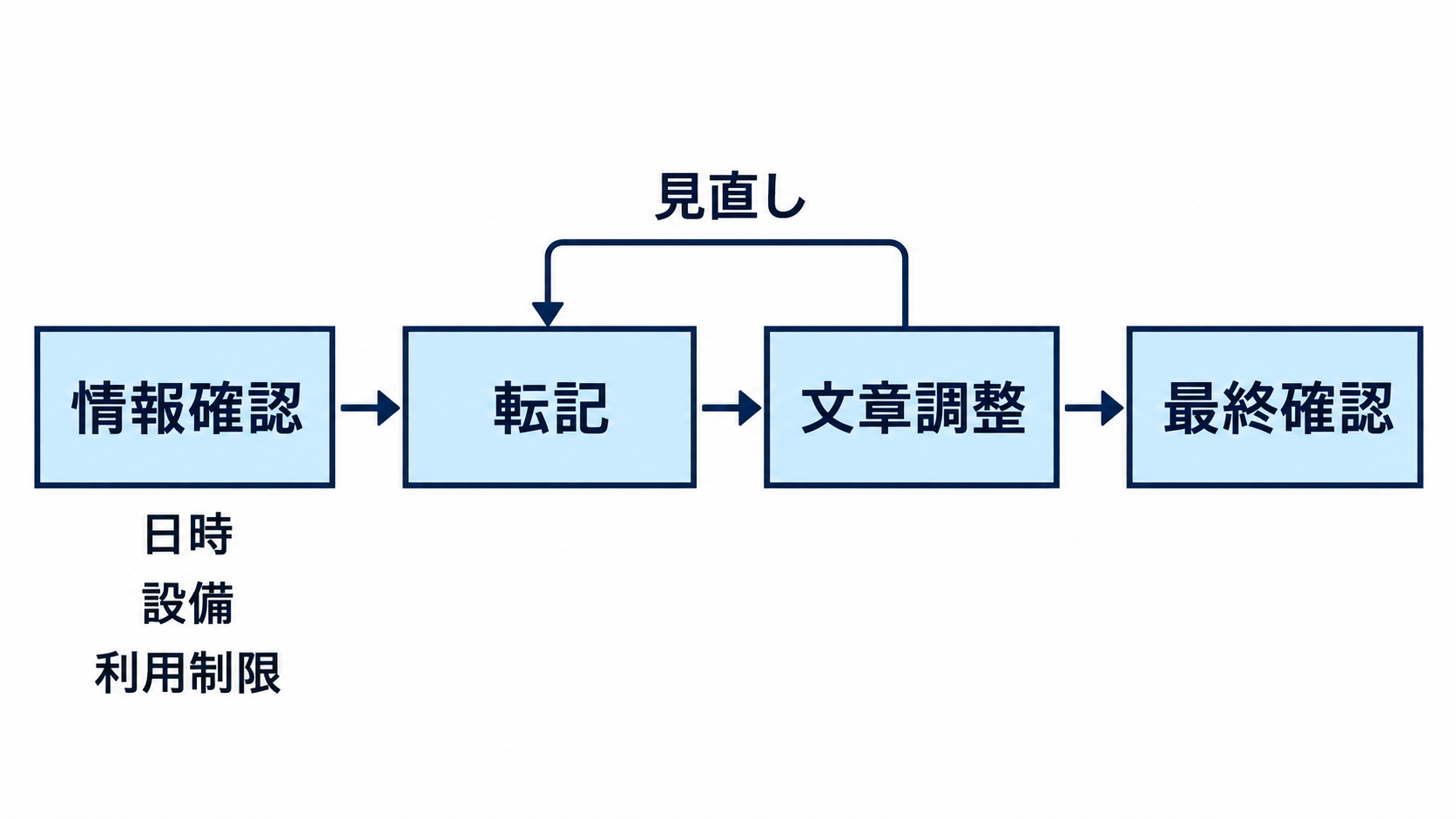
設備点検の案内作成を分けて考えると、情報の確認、ひな形への転記、文章の調整、最終確認という工程があります。このうち、点検日時や利用制限の確認は、文章を書く前に済ませる必要がある仕事です。設備管理の担当者から届いた情報が曖昧なら、総務担当者が問い合わせて確定させなければなりません。ここをAIの推測で埋めると、見た目だけ整った誤案内になってしまいます。
転記では、古い内容の消し忘れが起こり得ます。前回の案内がエレベーターの点検で、今回は会議室の空調点検なら、設備名だけでなく、利用できなくなる範囲や社員へのお願いも見直す必要があります。ひな形は役に立ちますが、前回の文章が今回も正しいとは限りません。
文章の調整にも細かな往復があります。「利用できません」と「利用をお控えください」では、伝わる制限の強さが違います。確定事項では利用禁止なのに、柔らかい表現に直して意味を弱めると問題です。反対に、設備の一部だけが使えないのに、建物全体が使えないような書き方をしてはいけません。読みやすさと正確さを同時に確認する点に、この仕事の手間があります。
Claudeに頼む候補は、確定事項を案内文の順番に並べ、読み手に必要な表現へ整える部分です。担当者は、いくつもの言い回しを自分で書き直す代わりに、提示された下書きが条件に合っているかを確認できます。ただし、元の情報が整理されていなければ、お願い文を準備する負担が増えるでしょう。普段のひな形に数か所記入するだけで済む案内なら、そのまま作るほうが手軽な場合もあります。文章の調整を何度も繰り返している案内が、試す対象として向いています。
同じ案内事項を使い、下書きの工程をClaudeにまとめます
比較する条件はそろえます。入力は人が確認した同じ点検情報、成果物は社内向けのお知らせ、品質条件は日時・対象・利用制限が正しく、社員が必要な対応を理解できることです。AIを使う場合だけ確認を省いたり、短い文章なら正確さを問わないことにしたりすると、業務改善の比較になりません。
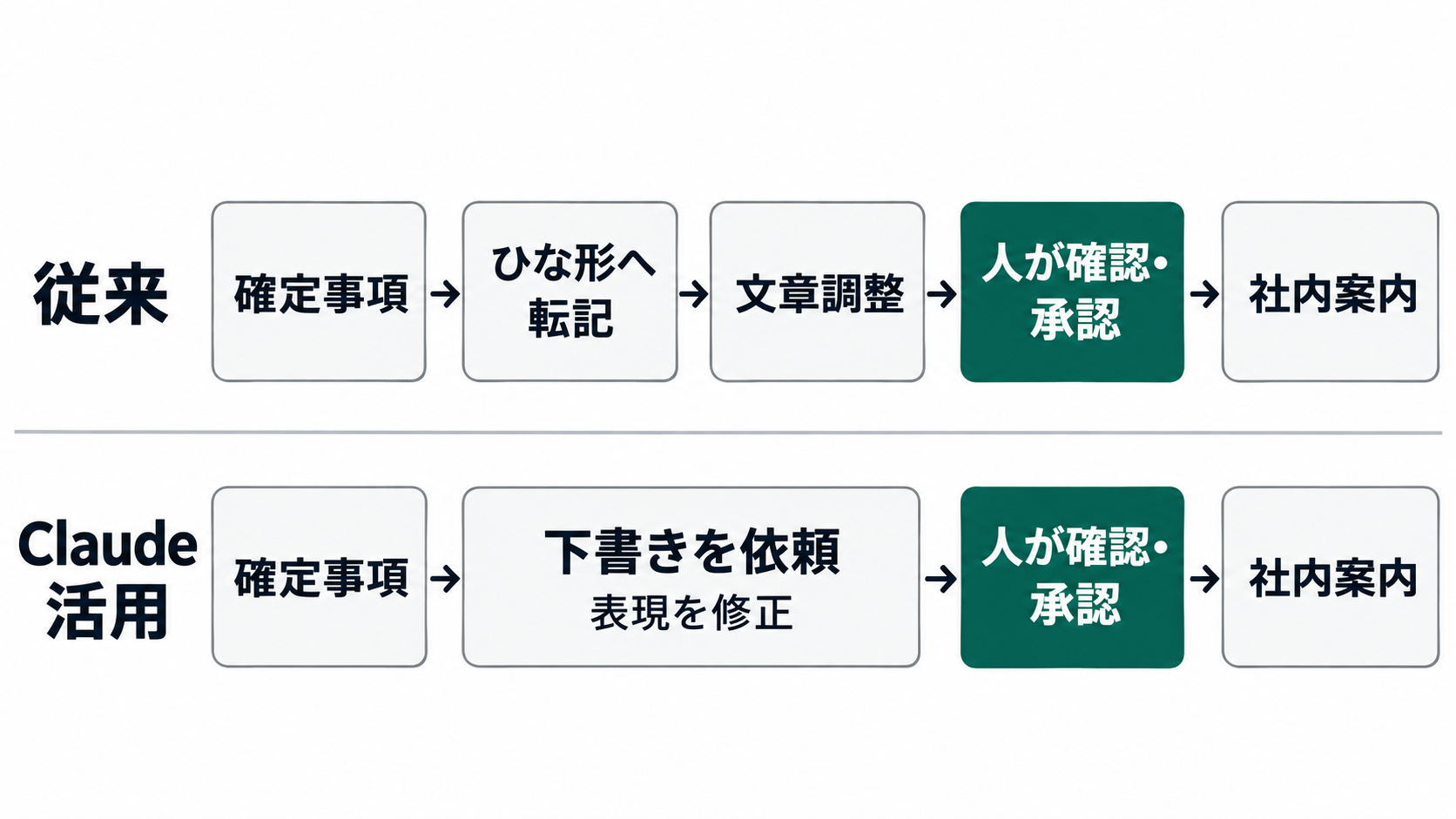
提案する分担は、確定事項と文章の条件をClaudeに渡し、件名と本文の下書きをまとめて作ってもらう形です。従来はひな形の各欄に転記しながら文章を整えていた部分を、一度の依頼にまとめます。返ってきた文章が長ければ、同じ会話で短く直すよう頼む流れです。自然な会話で依頼する方法は、公式の入門資料でも案内されています。(出典: Anthropic公式ヘルプ「Get started with Claude」)
| 工程 | AIを使わない場合 | Claudeを使う活用例 |
| --- | --- | --- |
| 情報の確定 | 担当部署に確認します | 同じく人が確認します |
| 下書き | ひな形へ転記して文章を整えます | 確定事項と条件から下書きを依頼します |
| 表現の修正 | 担当者が書き直します | 修正したい点を伝えて再度依頼します |
| 確認と承認 | 原資料と照合して承認します | 同じ基準で照合して承認します |
この分担でも、人が点検の実施可否や利用制限を判断する役割は変わりません。Claudeの下書きに、元の情報にない代替設備や終了予定が書かれていたら、削除する必要があります。「もっともらしいから採用する」という判断は避けたいところです。
期待する効果は、文章を組み立てたり、表現を何度も直したりする負担が軽くなることです。情報収集まで自動的に終わるわけではありません。また、社内指定のひな形がある場合は、その項目や順番をお願い文に含めると、転記先に合う下書きを依頼しやすくなります。使い慣れたひな形を基準に、文章の調整部分だけを試すと比較しやすいでしょう。
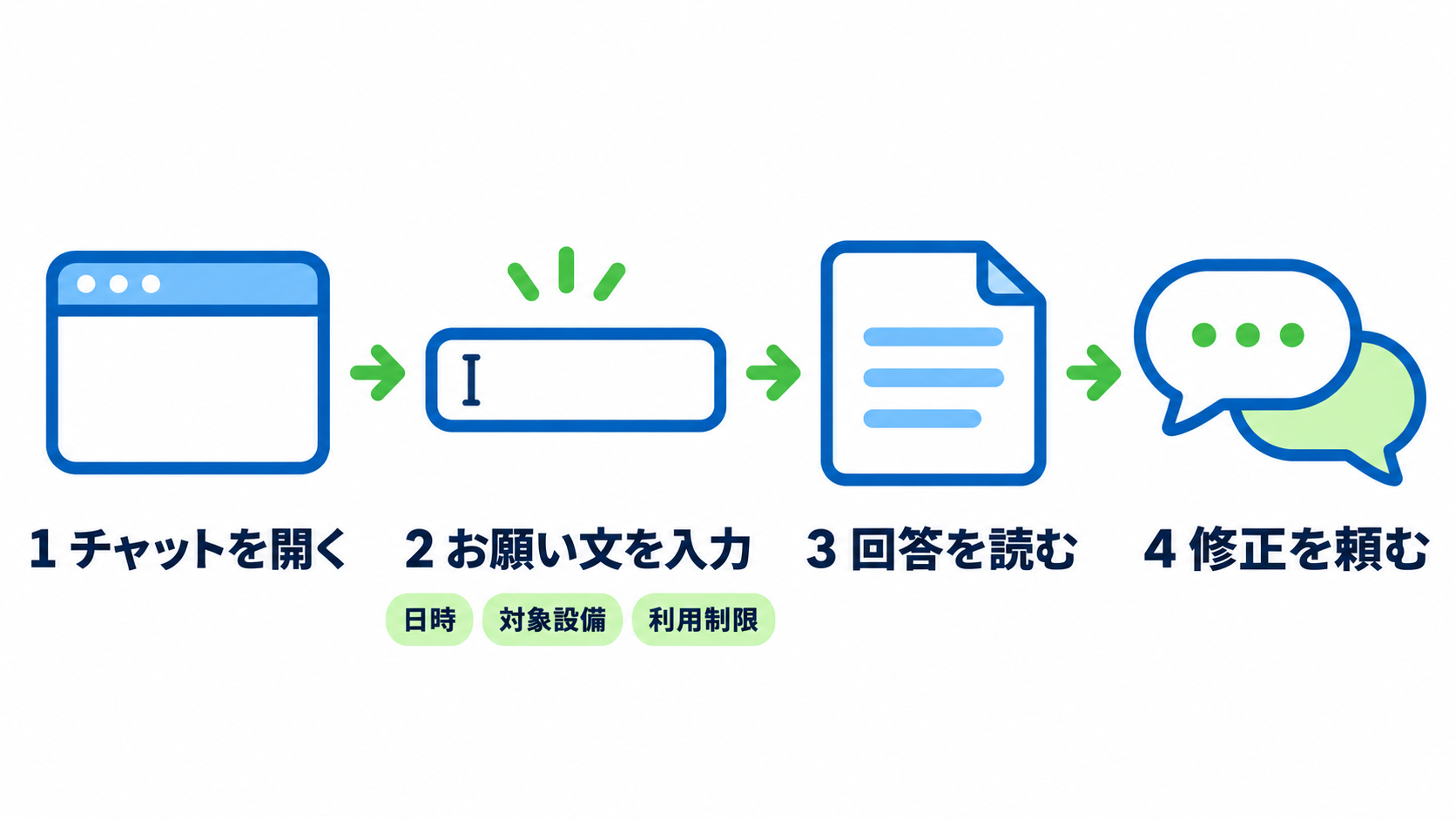
四つの操作で、架空の点検情報から下書きを依頼します
用意するのは、会社のルールに従って利用できるClaudeのアカウントと、入力する案内事項です。ブラウザーでClaudeを利用する場合は、claude.aiを開いてサインインし、チャット画面を用意します。公式資料では、チャットの入力欄に依頼を書き、送信ボタンを押す基本操作が説明されています。ボタンの色や細かな配置は、ここでは前提にしません。(出典: Anthropic公式ヘルプ「Get started with Claude」)
今回は練習用の架空情報だけを使います。個人名、連絡先、社外秘の点検資料を準備する必要はありません。「プロンプト」とは、AIへのお願い文のことです。以下の文章はプログラムではなく、そのまま入力欄に貼り付けて使う依頼文です。
1. Claudeにサインインし、チャットの入力欄を開きます。
2. 下のお願い文をコピーし、入力欄に貼り付けます。最初は架空の条件のまま試します。
3. 送信ボタンを押し、返ってきた件名と本文を読みます。
4. 長さや表現を直したい場合は、同じ会話に追加のお願いを書いて送信します。
コピーして使うお願い文です。
社内向けの設備点検のお知らせを下書きしてください。
以下は練習用の架空情報です。

【確定している案内事項】
点検日:2026年12月10日
時間:13時から15時まで
対象設備:本社2階の会議室Aの空調設備
利用制限:点検時間中は会議室Aを利用できません。
社員へのお願い:点検時間中の会議室Aの予約は避けてください。
発信部署:総務部

【文章の条件】
件名と本文を作ってください。
本文はです・ます調にしてください。
日時、対象設備、利用制限、社員へのお願いが分かる順番にしてください。
上の情報にない事実、理由、連絡先、代替設備は追加しないでください。
不明な点があれば推測せず、案内文とは別に確認事項として示してください。
実務で使う際は、確定事項の部分を今回の内容に置き換えます。点検時間と利用できない時間が異なる場合は、別々に書いてください。例えば準備のために早めに入室禁止になるなら、その時間も人が確認して入力する必要があります。情報を追加しないよう依頼しても、出力の確認は欠かせません。
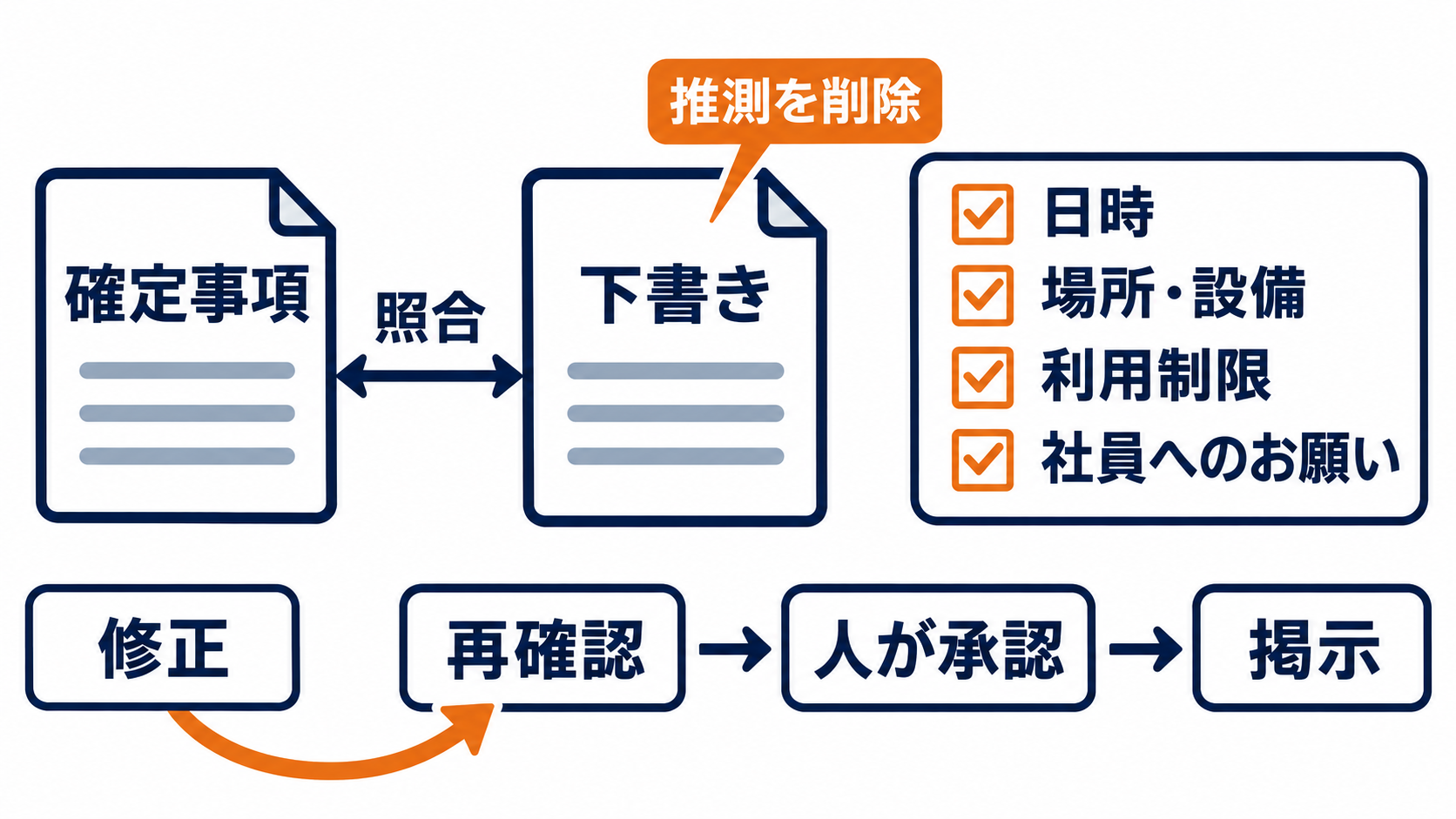
回答は元の情報と照合し、修正後に人が承認します
下書きが返ってきたら、文章の丁寧さより先に、確定事項が保たれているかを見ます。以下は記事用に作った回答例です。実際にClaudeから取得した回答ではなく、同じ依頼でも返ってくる文章は異なる可能性があります。
回答の例です。
件名:12月10日 会議室Aの利用停止のお知らせ

社員の皆さま

本社2階の会議室Aの空調設備について、以下のとおり点検を行います。

日時:2026年12月10日 13時から15時まで
対象設備:本社2階 会議室Aの空調設備

点検時間中は会議室Aを利用できません。
この時間帯の会議室Aの予約は避けていただきますようお願いいたします。

総務部
短くしたい場合は、「簡潔にしてください」だけでなく、残す情報を指定すると修正の意図が伝わりやすくなります。例えば、掲示欄で読みやすくしたいなら、挨拶や重複表現を減らすよう頼めます。短くする対象と、削ってはいけない内容を分けるのがポイントです。
コピーして使う追加のお願い文です。
社内掲示向けに、挨拶と重複する表現を減らして短くしてください。
点検日、時間、場所、対象設備、会議室Aを利用できないこと、
予約を避けてほしいこと、発信部署は残してください。
「利用できません」を、利用できるようにも読める表現へ変えないでください。
新しい情報は追加しないでください。
確認は、日時、場所と設備、利用制限、社員へのお願いの順に、元のメモと一項目ずつ照合します。特に、空調設備の点検を「会議室内で通常どおり過ごせます」と読み替えていないか、別の会議室を使えると勝手に案内していないかを見てください。入力していない曜日が付いていた場合も、そのまま信用せず確認するか削除します。
修正を依頼した後も、同じ照合を繰り返します。最初の回答が正しくても、短縮時に時間や制限が抜けることがあるためです。担当者が確認した文章を既存のひな形に入れ、社内の承認手順に沿って責任者へ回します。承認後に掲示する版と承認された文章が一致しているかまで確かめると、下書きと公開版の取り違えを防ぎやすくなるでしょう。
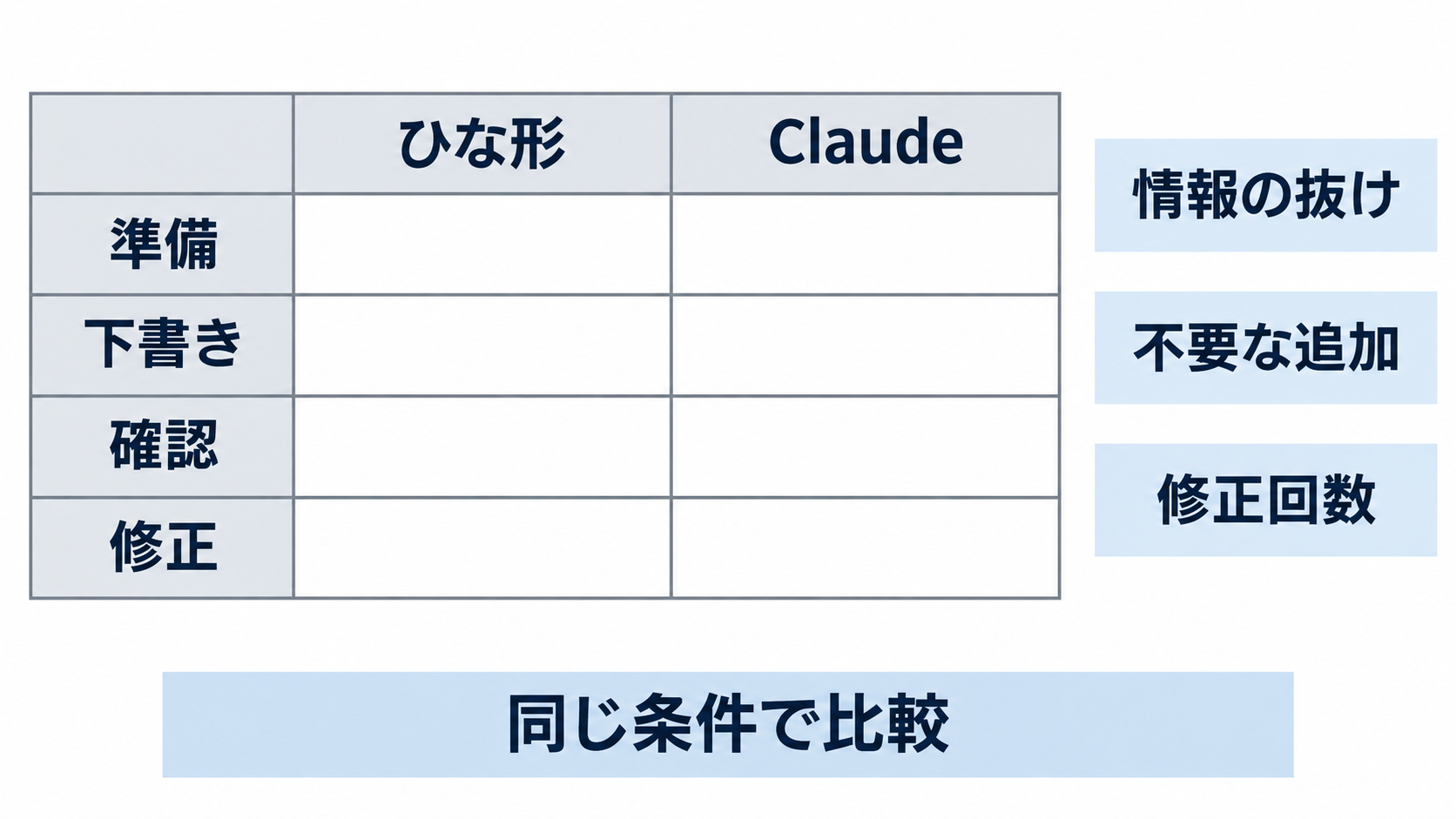
準備と確認も含めて比べ、下書き一件から試します
Claudeを使った効果は、回答が早く表示されたかどうかだけでは判断できません。入力情報をまとめ、お願い文を書き、回答を読み、誤りを修正して承認を受けるところまでが仕事です。下書きがすぐできても、確認に多くの手間がかかれば、全体では負担が減らない場合があります。ここで紹介した方法について、作業時間や削減率を実測した結果はありません。
自分の業務で確かめるなら、今回の架空情報を使い、従来のひな形で作る場合とClaudeで下書きする場合を比べます。どちらも同じ案内事項を使い、同じ確認項目を満たした文章を完成とします。入力準備、下書き、確認、修正にかかった時間をそれぞれ記録すると、どの工程が変わったかが見えるでしょう。二度目は内容を覚えている分だけ作業しやすくなるため、一回の比較だけで結論を出さないことも大切です。
時間に加えて、日時の抜けや不要な情報の追加がなかったか、修正を何度頼んだかも記録します。下書きの負担が軽くなっても、毎回同じ情報が抜けるなら、お願い文に残す項目を明記する改善が考えられます。反対に、既存のひな形が十分に整っていて、転記だけで済む場合は、その方法を続ける判断も合理的です。AIを使う回数を増やすこと自体が目的ではありません。
最初の一歩は、上の架空情報から下書きを一件作り、元の六つの案内事項と照合することです。そのうえで、実際の業務で文章の調整に困っている案内を一つ選びます。社内で利用を認められた情報だけを入力し、承認前の下書きとして試してください。「文章を考える往復が減ったか」「確認すべき内容が見つけやすくなったか」を確かめれば、次回も使う価値があるかを自分の仕事に即して判断できます。
参考情報
- Get started with Claude
資料の取得日時は2026年11月29日です。取得日は公開日や機能の提供開始日を意味しません。この記事では、新機能の紹介ではなく、通常のチャットを利用する業務例として取り上げています。