
2026/11/10
AI活用
Claudeで設備点検のお知らせを下書きする――確定事項の転記と文章調整を減らす方法
対象読者:初心者向け
この記事の要点
Claudeの通常のチャットを使い、確定済みの点検情報から社内向けのお知らせ文を下書きする方法を紹介します。架空の入力例と追加のお願い文を使い、日時・利用停止範囲・代替場所を人が照合する手順まで説明します。効率化は、準備・確認・修正を含む手間で判断します。
目次

1. 点検は決まっていても、お知らせを書く仕事が残ります
総務担当者の手元に、設備点検の確定事項が届きます。点検する日時、使えなくなる設備、社員に案内する代替手段は、すでに関係者と確認済みです。残っているのは、その情報を社内向けのお知らせにまとめ、責任者の承認を得て配信する仕事です。ここでは、こうした場面を想定した架空の例で、Claudeを使う方法を紹介します。
普段は、前回のお知らせを文書作成ソフトで開き、件名と日時を書き換えるところから始めるでしょう。メールで届いた確定事項を転記し、前回だけの注意書きを消し、今回の影響範囲に合わせて文章を整えます。既存のテンプレートがあれば、白紙から書く必要はありません。それでも、以前の日時や設備名が残っていないか、利用できる場所まで使えないように読めないかを確かめる手間は残ります。
Claudeは、文章でお願いを伝え、回答を受け取れるAIです。公式の入門資料では、同僚に話すような自然な言葉で依頼できると案内されています。特別な書き方を覚える前に、「この情報から社内のお知らせ文を作ってください」と伝えるところから始められます。(出典: Claude公式サポート「Get started with Claude」)
今回の成果物は、社内に配信する設備点検のお知らせ文を一通だけに絞ります。以下の手順や文章は業務への活用提案であり、実際にClaudeを操作して得た検証結果ではありません。点検内容の決定や配信の承認は担当者が担い、確定済みの材料を読みやすい下書きにする部分をClaudeに手伝ってもらいます。
2. 手間がかかるのは、転記だけでなく情報の選び直しです
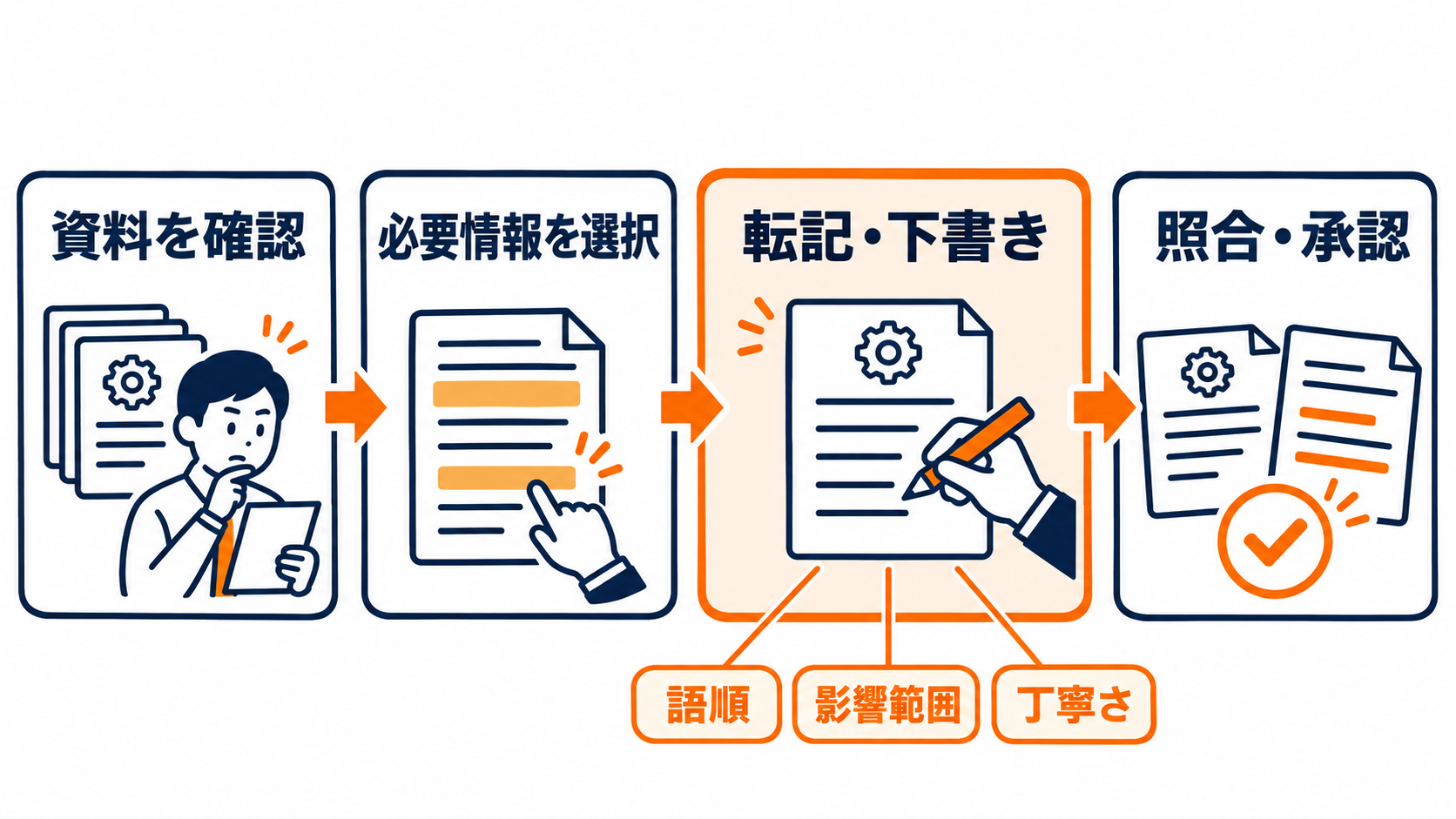
設備点検のお知らせを作る仕事は、「資料を読む」「必要な情報を選ぶ」「文章にする」「確認する」という工程に分けられます。担当者が迷いやすいのは、それぞれの境目です。たとえば、点検会社からの連絡には作業員の入館手続きも書かれているかもしれません。しかし、社員向けのお知らせで必要なのは、いつ、何が使えず、どう対応すればよいかという情報です。
従来の方法でも、確認済みの情報を一か所にまとめ、既存のひな型に沿って転記すれば作業を進められます。定型の案内が十分に整っている会社なら、書き換えは少なく済むでしょう。負担が出やすいのは、毎回少しずつ影響範囲が違う場合です。「会議室は使えるが、室内の電源は使えない」といった条件があると、設備名の置き換えだけでは伝わりません。
文章を整える段階では、別の判断も生まれます。お願いを冒頭に置くか、日時を先に示すか。代替手段をどこに書けば見落とされにくいか。丁寧さを保ちながら、長すぎる前置きを減らせるか。こうした表現の調整は、内容が確定していても繰り返し発生します。Claudeに補助を頼む候補は、この情報の並べ替えと下書きです。
ただし、複数の連絡に異なる日時が書かれている場合、どれが正式な決定なのかを文章生成だけで解決させるべきではありません。今回の方法では、担当者が確認を済ませた短い情報メモを入力にします。資料を探す工程や関係者への確認がそのまま省けるわけではなく、材料を確定させた後の文章作成を軽くできるかを考えます。
3. 同じ確定事項から、文章を組み立てる工程を補助します
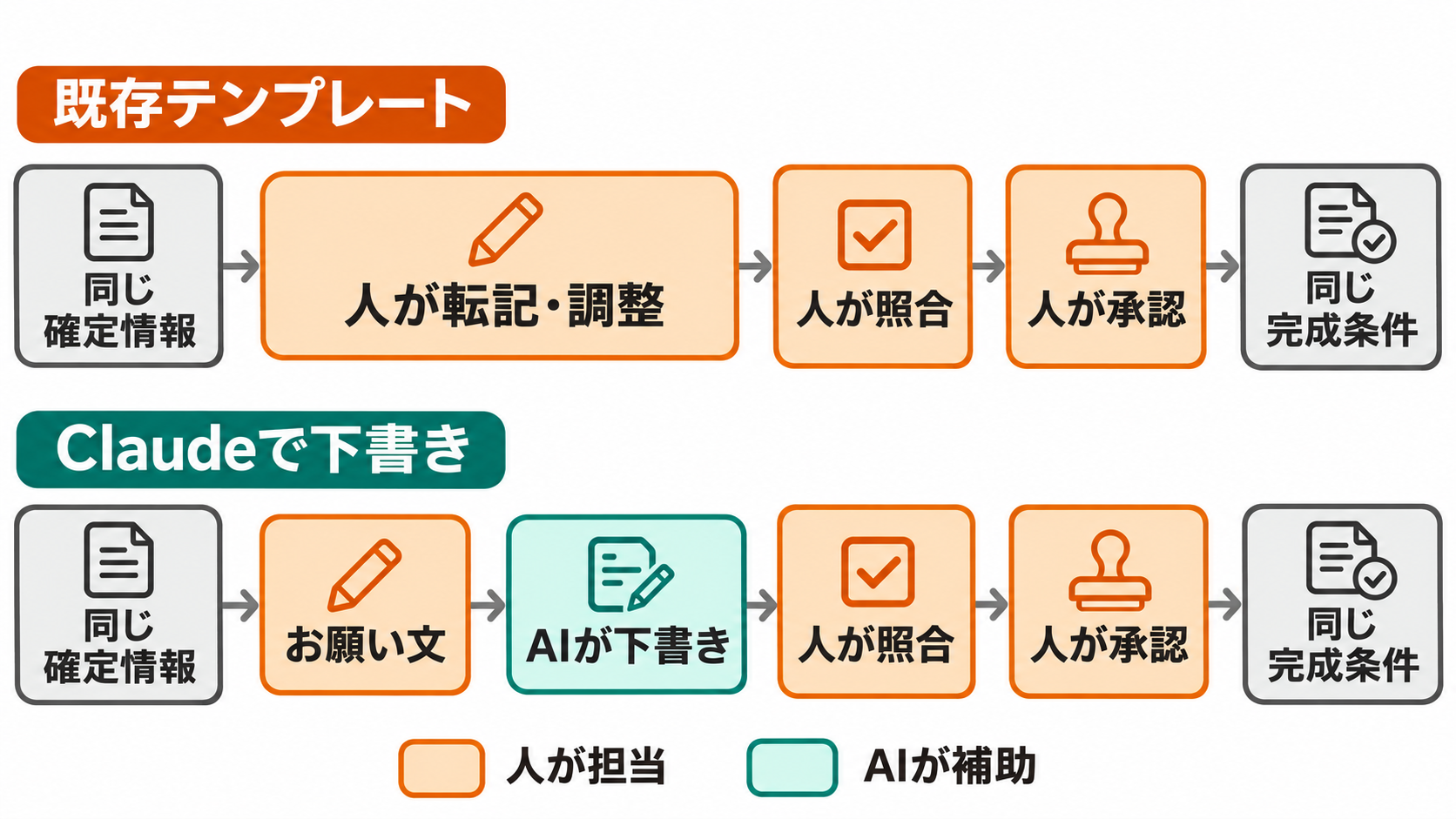
Claudeを使う場合も、完成させたいお知らせの条件は変えません。日時が正しく、使えない設備と使える設備が区別され、代替手段が伝わり、未確認の約束が入っていないことが条件です。AIを使うから確認を簡単にするのではなく、同じ品質に仕上げるまでの作業の分担を変えます。
以下は、今回提案する使い分けです。比較する際は、両方で同じ確定情報と同じひな型を使います。Claude側だけ詳しい材料を渡したり、従来の方法だけ古い資料を探させたりすると、文章作成そのものの違いを判断しにくくなります。
| 工程 | 既存テンプレートで作る場合 | Claudeを使う場合 |
| --- | --- | --- |
| 材料の確定 | 担当者が正式な情報を確認します | 担当者が同じ情報を確認します |
| 情報の配置 | 担当者が各項目へ転記します | 確定情報と構成を渡して下書きを依頼します |
| 表現の調整 | 担当者が文章を書き直します | 修正条件を伝えて書き直しを依頼します |
| 正確性の確認 | 担当者が原文と照合します | 担当者が原文と照合します |
| 承認と配信 | 社内の手順に従います | 同じ社内の手順に従います |
この方法で減らせる可能性があるのは、項目ごとの転記と、語順や丁寧さを整える繰り返しです。代わりに、お願い文を用意する作業と、返ってきた文章を読む作業が加わります。短いひな型の日時を一か所だけ直せば済む仕事では、Claudeを使うほうが手間になる場合もあるでしょう。
試す価値があるのは、確定事項は少ないのに、読み手に合わせた説明で毎回書き直している場面です。たとえば、影響を受けない場所も明記したい場合には、その条件を渡して下書きを依頼できます。自然な文章が返ってきても、元の情報を正しく反映しているとは限りません。文章づくりの補助として使い、判断の根拠は確定情報に置きます。
4. 準備・入力・読み比べ・修正の4段階で試します
使用するのはClaudeの通常のチャットです。Claudeを利用できるアカウントと、文章を入力できる環境を用意してください。会社の業務で使う前に、社内で認められた利用方法を確認しておきます。今回は架空の情報だけを使うため、社員の氏名、実際の連絡先、社外秘の点検資料を入れる必要はありません。ファイルの添付も使わず、下の文章をコピーして練習できます。
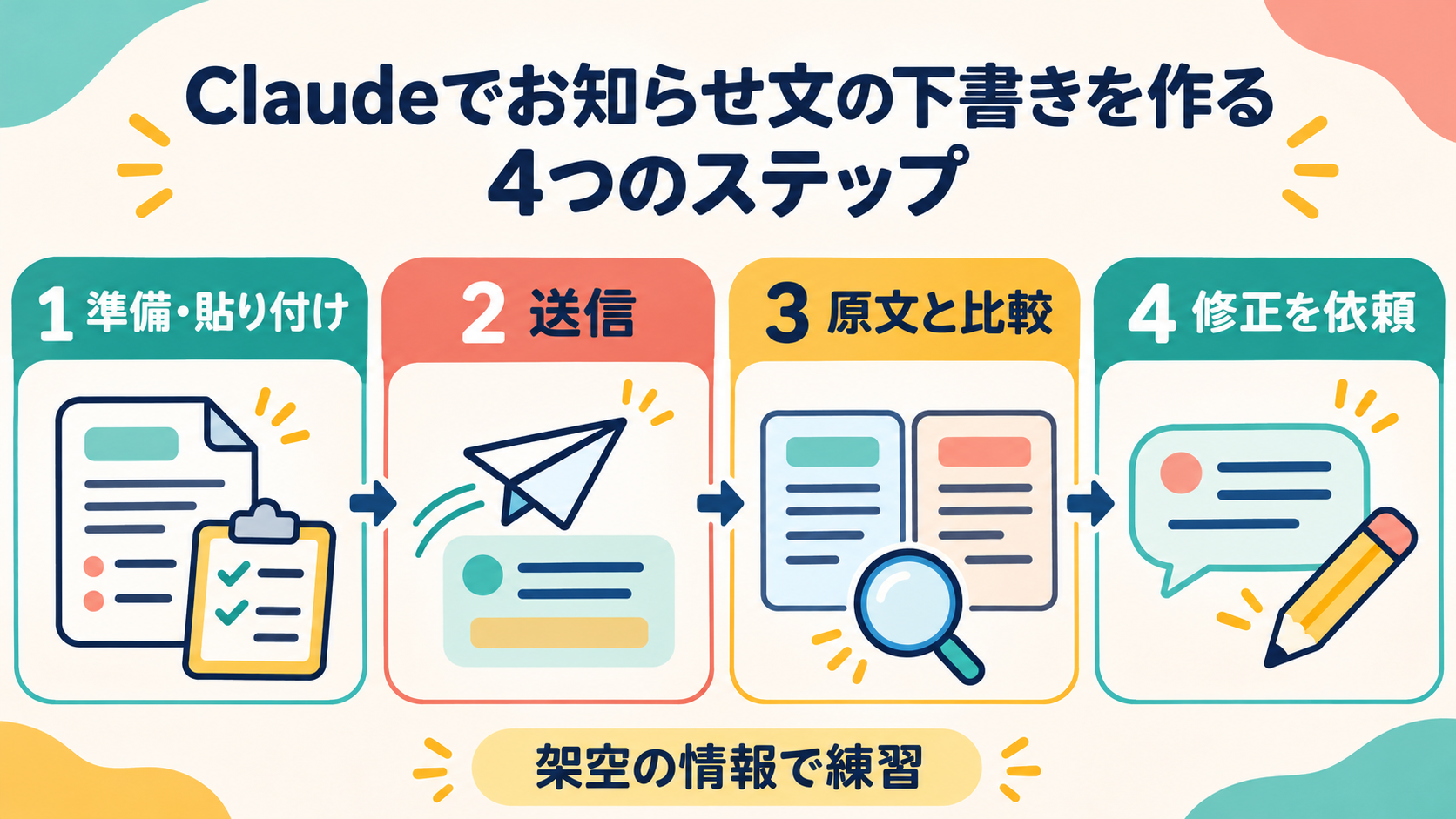
操作は次の4段階です。公式の入門資料では、チャットの入力欄にお願い文を書き、送信ボタンを押して会話を始める方法が案内されています。(出典: Claude公式サポート「Get started with Claude」)
1. Claudeのチャットを開き、下のお願い文を入力欄に貼り付けます。
2. 架空の練習用情報であることを確かめ、送信します。
3. 返ってきた文章を、入力した確定情報と読み比べます。
4. 直したい点があれば、同じ会話で追加のお願いを送ります。
「プロンプト」は、AIへのお願い文のことです。次の枠内はプログラムではなく、そのまま渡せる日本語の文章です。初回は内容を置き換えずに使い、下書きの形を確かめてください。
コピーして使うお願い文です。
社内向けの設備点検のお知らせ文を下書きしてください。
以下はすべて架空の練習用情報です。

【確定情報】
・点検日時:2026年12月3日、12時から13時までです。
・対象:2階休憩室の電源設備です。
・点検中は2階休憩室を利用できません。
・点検中は1階休憩スペースを利用できます。
・執務室と会議室は通常どおり利用できます。
・問い合わせ先の表記は「総務担当」です。

【文章の条件】
・件名、呼びかけ、点検日時、利用への影響、代替場所、
  問い合わせ先、結びの順にしてください。
・短い段落に分け、丁寧な日本語で書いてください。
・確定情報にない理由、注意事項、約束は追加しないでください。
・曜日は記載しないでください。
・不足情報がある場合は、推測せず本文の後に確認事項として示してください。
完成形のイメージを示します。これは説明用に作成した回答例であり、Claudeの実際の出力ではありません。
件名:2階休憩室の設備点検に伴う利用停止のお知らせ

社員の皆さま

2階休憩室の電源設備を点検します。
点検日時は2026年12月3日、12時から13時までです。

点検中は2階休憩室をご利用いただけません。
その間は、1階休憩スペースをご利用いただけます。
執務室と会議室は通常どおりご利用いただけます。

ご不明な点は、総務担当へお問い合わせください。
ご協力をお願いいたします。
回答が長い場合は、気になる点を具体的に伝えます。たとえば、次の文章を同じ会話の入力欄に入れて送信します。
冒頭の説明を短くし、点検日時を独立した行にしてください。
確定情報はすべて残し、新しい注意事項は加えないでください。
修正後の全文を示してください。
「もっとよくしてください」よりも、残す情報と直す表現を分けて伝えるほうが、確認すべき箇所を絞れます。ただし、修正後の文章も再確認が必要です。短くする過程で、代替場所や影響を受けない設備が抜けていないかを読み比べてください。
5. 日時・利用停止・代替場所を原文と一つずつ照合します
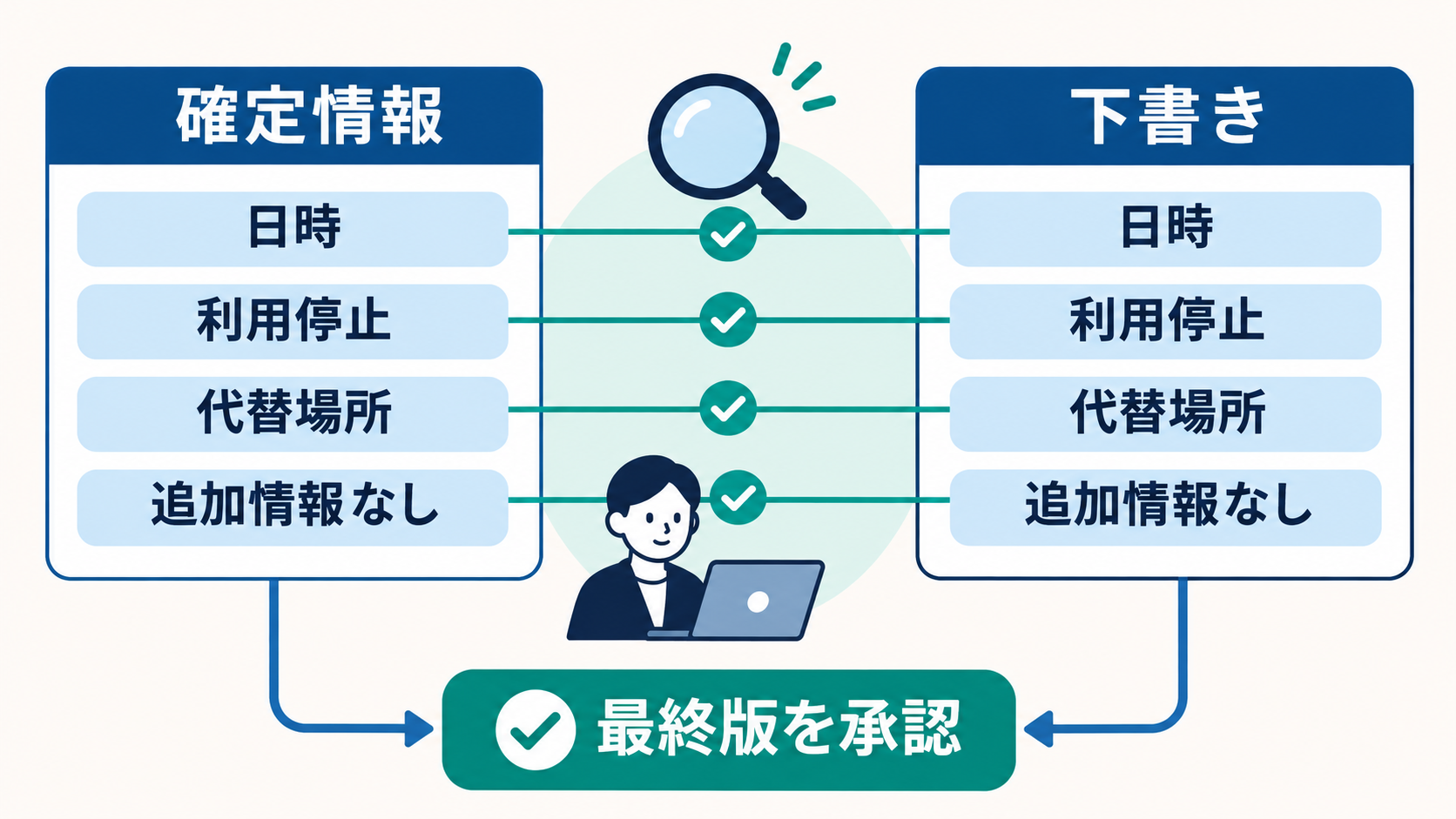
下書きが読みやすくても、そのまま承認するのは早い段階です。確認では、文章としての自然さより先に、利用者の行動を変える情報を点検します。今回なら、12月3日の12時から13時までという日時、2階休憩室を利用できないという範囲、1階休憩スペースを利用できるという代替手段が中心です。
入力した確定情報を片側に置き、下書きの該当箇所と一項目ずつ照合します。「2階休憩室」が「2階全体」に広がっていないか、開始時刻と終了時刻が入れ替わっていないかも確認してください。設備の点検という言葉から、停電やネットワーク停止など、入力していない影響が足されていないかも見ます。今回の材料から、それらを案内する根拠はありません。
確認項目を固定すると、流し読みを避けやすくなります。
- 日付、開始時刻、終了時刻が確定情報と一致しているかを確認します。
- 利用できない場所と、通常どおり利用できる場所を照合します。
- 代替場所と問い合わせ先の記載を確認します。
- 点検理由、復旧の保証、持ち物など、未提示の情報が加わっていないかを確認します。
誤りを見つけたら、正しい情報を指定してClaudeに修正を頼めます。小さな誤字なら、人が直接直しても構いません。大切なのは、どちらが直した場合も最終版をもう一度照合することです。「修正してください」と送った事実だけでは、修正の完了を確認したことにはなりません。
実際の配信では、会社の所定のひな型へ移し、責任者の承認を受けます。文書へコピーした後も、改行や日時の欠落がないかを確認してください。点検日時そのものが変更された場合は、古い下書きを部分的に直し続けるより、確定情報を更新して全文を見直す運用が考えられます。承認の対象は、途中の回答ではなく、配信する最終版です。
6. 下書きの速さより、承認できる文章までの手間で判断します
Claudeの回答がすぐに返ってきても、それだけで仕事全体が軽くなったとは判断できません。材料を整える時間、お願い文を入力する時間、誤りや抜けを確認する時間、修正を頼んで読み直す時間が必要です。今回の方法で期待するのは、こうした準備と確認を含めても、転記や文章調整の繰り返しを減らせる場合があることです。実際の削減時間や割合は、ここでは測定していません。
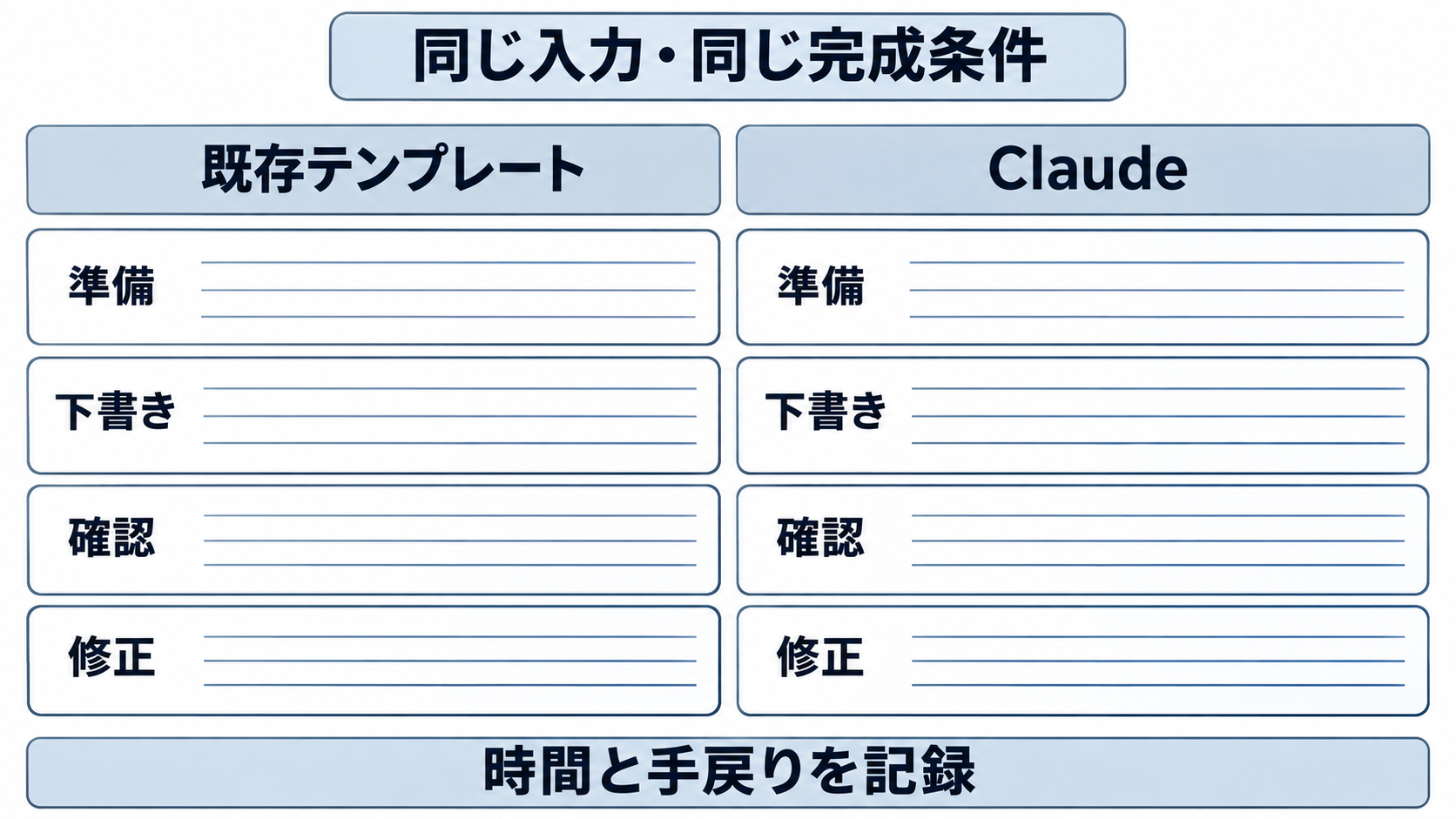
自分の業務で確かめるには、同じ架空の確定情報を使い、既存テンプレートで作る場合とClaudeで下書きする場合を比べます。完成条件は、確定情報がすべて含まれ、余計な事実がなく、社内向けの丁寧な文章になっていることにそろえてください。AI側だけ確認を省くと、同じ仕事の比較ではなくなってしまいます。
記録は、材料の準備、下書き、確認、修正の四つに分けると振り返りやすくなります。各工程で使った時間に加え、「代替場所が一度抜けた」「前置きを短くする依頼が必要だった」といった手戻りも残しましょう。後から取り組む方法では材料に慣れている可能性があるため、一度の結果だけで効果を決めず、別の同程度の練習例でも確かめると判断しやすくなります。
既存のひな型がよく整っていて、書き換え箇所が少ないなら、その方法を続ける判断もあります。反対に、毎回異なる利用制限を説明するため文章を組み直しているなら、Claudeの下書きを使う余地があるでしょう。見るべきなのは文章の長さや見栄えではなく、必要な情報を正しく伝える最終版まで、無理なく進められるかです。
最初の一歩は、上の架空のお願い文を一度入力し、返ってきた文章から「日時」「使えない場所」「代替場所」の三点を探すことです。下書きづくりと照合を一組で試せれば、実務に取り入れる際にも、人が確かめる工程を含めて作業を設計できます。
参考情報
- Get started with Claude
参照した資料の取得日は2026年11月10日です。取得日を機能の公開日として扱わず、本記事は新機能の発表ではなく、通常のチャットを使う業務への活用提案として構成しています。