
2026/11/06
AI活用
Claudeで日程調整メールの返信下書きを作る――候補日時の確認から送信前チェックまで

対象読者:初心者向け
この記事の要点
Claudeに確認済みの候補日時と返信条件を渡し、日程調整メールの下書きを作る方法を紹介します。架空の入力例とコピーできるお願い文を使い、修正の頼み方、日時や未確定事項の確認、準備から送信前までの手間を比べる方法を説明します。
目次

予定は決まっているのに、返信の文章で手が止まる場面
取引先から打ち合わせの日程候補が届き、営業担当者がメールと予定表を見比べています。参加できる時間は分かっていても、そのまま返信できるとは限りません。候補を一つ選ぶのか、複数を返すのか、会議方法が未定なら何を尋ねるのかを整理し、相手に失礼のない文章へまとめる必要があります。
普段は、メールソフトに保存してある定型文や過去の返信を使うでしょう。宛名を入れ替え、日時を直し、お礼と結びの表現を整える方法は、慣れていれば十分に実用的です。ただ、以前の日時を消し忘れたり、候補として伝えるつもりの時間を確定事項のように書いたりすると、確認のメールがもう一往復必要になります。
ここで取り上げるのは、Claudeに日程調整メールの返信下書きを作ってもらう使い方です。ClaudeはAnthropicが提供する、文章で相談や依頼ができるAIです。公式の入門資料では、同僚に話すような自然な言葉で依頼し、チャットの入力欄から送信する使い方が案内されています。(出典: Anthropic公式ヘルプ「Get started with Claude」)
この記事では、担当者が予定表で確認した候補日時を渡し、返信文を整える作業だけを扱います。予定の空きを調べることや、相手との約束を確定することは、人の仕事として残します。以下の業務場面、入力文、返信文はすべて架空の例であり、実際の操作結果や導入事例ではありません。まずは送信しない練習用の一通で、使い方を確かめてみましょう。
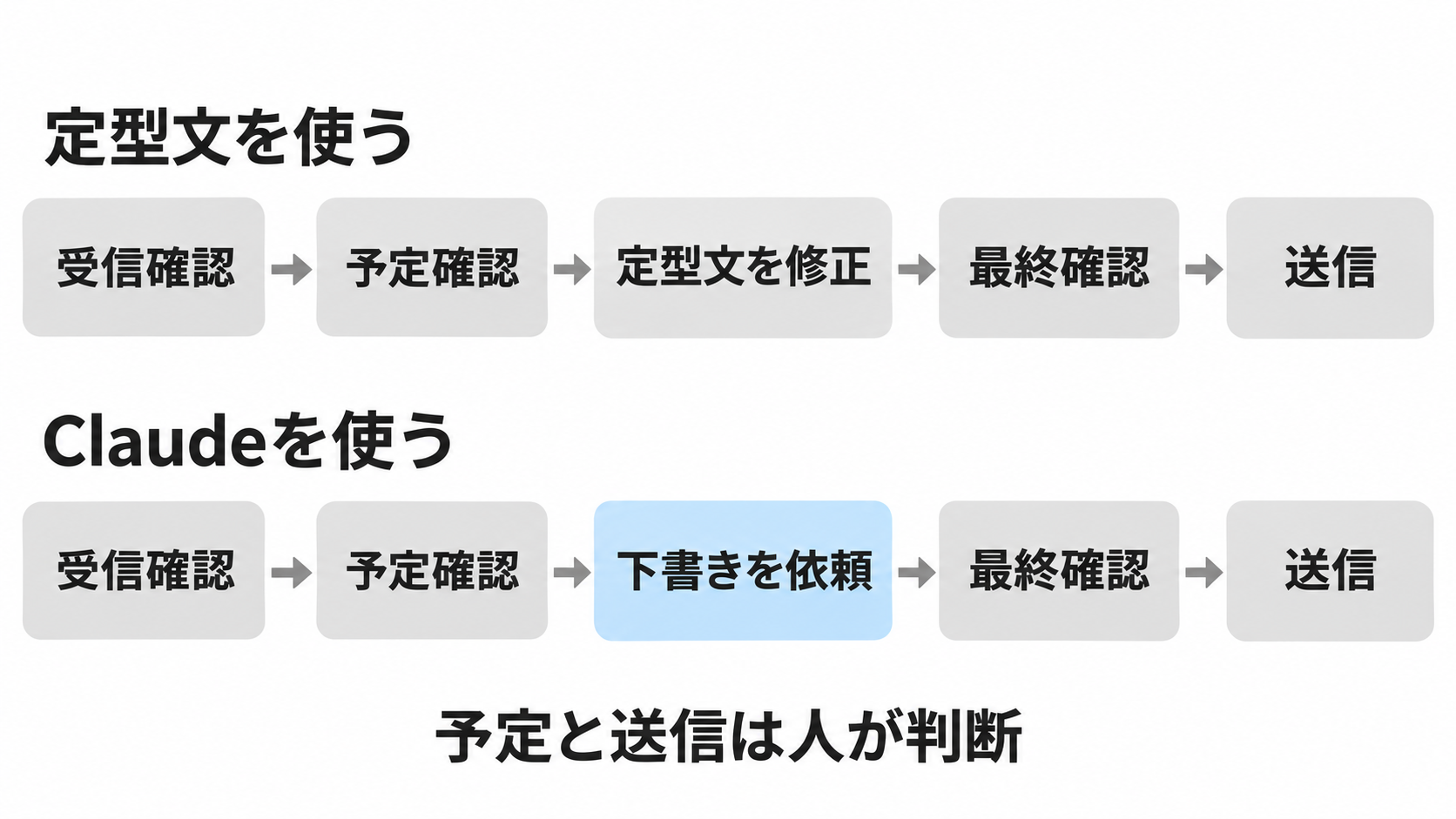
手間を分けると、文章化を任せる範囲が見える
日程調整の返信には、いくつかの異なる作業が含まれます。受信メールから候補日時と依頼内容を読み取り、予定表で参加できる時間を確認し、返信に必要な情報を選びます。その後で文章を作り、宛先や日時を点検して送信する流れです。Claudeに任せる範囲を決めるには、この流れをひとまとめにしないことが役立ちます。
例えば、相手が二つの候補を示していて、どちらも参加可能なら、その事実を丁寧に伝える文章が必要です。会議方法が書かれていなければ、確認する一文も加えたいでしょう。このような情報の並べ方や言い回しの調整を、AIに依頼する形にします。参加できるかどうかの判断は、確認済みの予定表を基に担当者が行います。
比較するときは、AIを使う場合だけ条件を緩めてはいけません。同じ受信文と候補日時から、同じ品質の返信を作れるかで考えます。下の表は、今回提案する分担の例です。
| 工程 | 定型文を使う場合 | Claudeを使う場合 |
| --- | --- | --- |
| 受信内容の確認 | 候補と依頼を読み取ります | 同じ原文を人が確認します |
| 空き時間の確認 | 予定表で判断します | 同じ予定表で人が判断します |
| 返信の文章化 | 定型文の日時や表現を直します | 確認済みの情報から下書きを依頼します |
| 表現の修正 | 自分で書き換えます | 修正方針を伝えて書き直しを依頼します |
| 最終確認と送信 | 人が確認して送信します | 人が確認して送信します |
この分担で減らせる可能性があるのは、定型文を探し、必要な情報を文章へ組み直す繰り返しです。入力を整える手間や回答の確認は残るため、必ず楽になるとは限りません。すでに短い定型文で対応できるメールでは、従来の方法のほうが扱いやすい場合もあるでしょう。
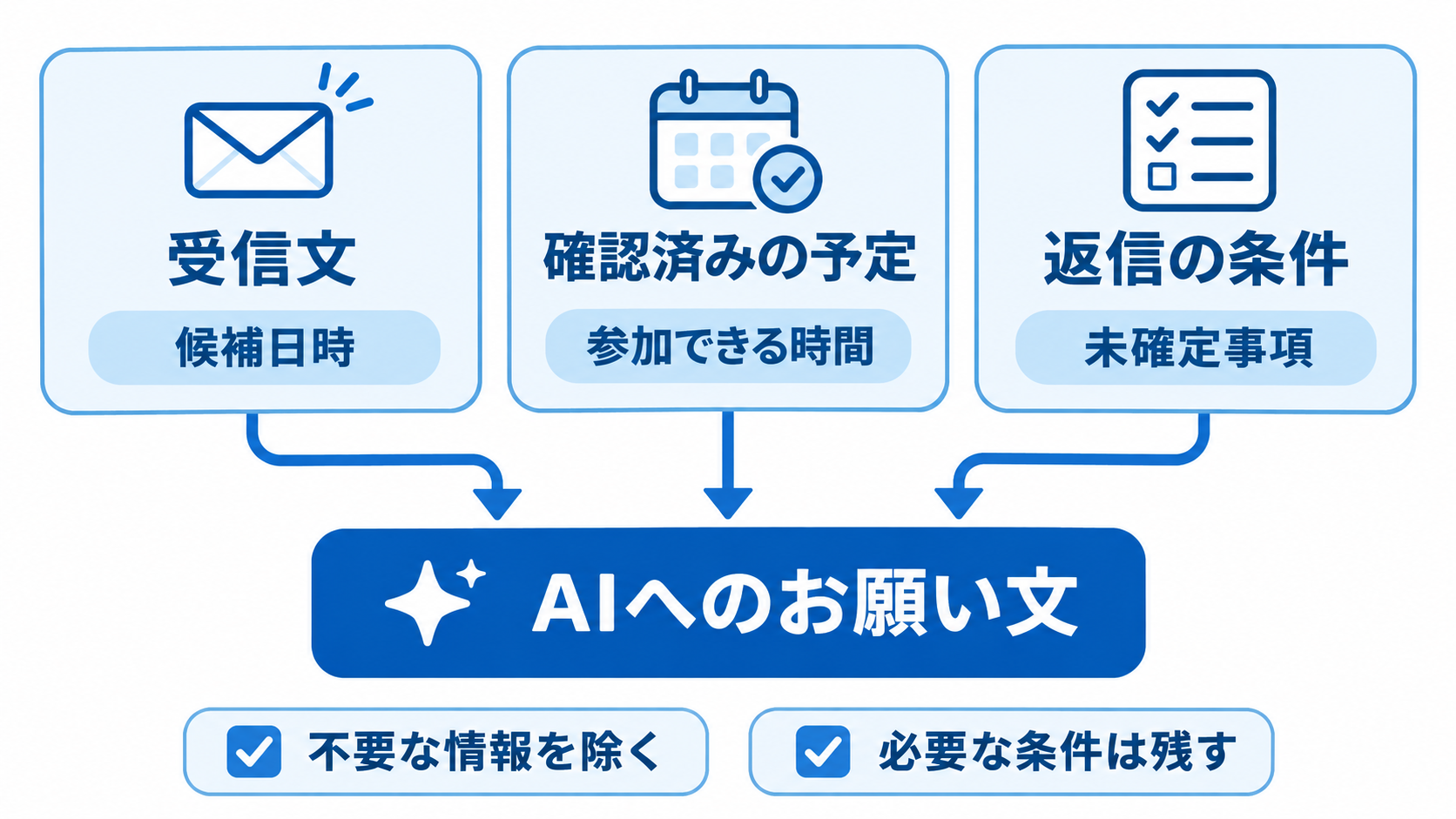
準備するのは、受信文と確認済みの候補日時
練習で使うのは、Claudeの通常のチャットと、文章をコピーできる環境です。メールや予定表をClaudeにつなぐ設定は今回の手順に含めません。利用できるアカウントでClaudeを開き、文章を入力して送信できる状態にしておきます。会社の業務で使う場合は、勤務先で利用が認められているかを先に確認してください。
「プロンプト」とは、AIへのお願い文のことです。特別な書式を覚えるよりも、「何を作るか」「使ってよい情報は何か」「勝手に決めてほしくないことは何か」を伝えると、今回の作業範囲を説明しやすくなります。公式資料でも、自然な会話の言葉で依頼する方法が紹介されています。(出典: Anthropic公式ヘルプ「Get started with Claude」)
入力は、受信文、自分が確認した予定、返信の条件に分けて用意しましょう。今回は、取引先が二つの日程候補を示し、担当者はどちらも参加できる設定にします。会議方法は未定です。AIに予定を推測させず、担当者が確認した内容だけで返信を作る練習になります。
コピーして使う架空の入力例です。実在する氏名、メールアドレス、案件名、社外秘の情報は含めていません。
【受信文・架空】
窓口担当者様
お打ち合わせの日程について、次の候補でご都合はいかがでしょうか。
2026年11月10日 10:00〜10:30
2026年11月11日 14:00〜14:30
会議方法は、日程が決まり次第ご相談できればと思います。
よろしくお願いいたします。

【自分が予定表で確認した内容】
提示された二つの候補は、どちらも参加できます。
この返信では日程を確定せず、相手に選んでもらいます。

【返信の条件】
宛名は「ご担当者様」にします。
会議方法の希望を尋ねます。
署名は付けません。
実務へ置き換えるときも、最初からメール全体を渡す必要はありません。返信に関係する部分だけを取り出し、不要な情報を除きます。ただし、候補日時や未確定事項を省くと下書きの前提が変わるため、匿名化と情報の抜けを分けて点検しましょう。
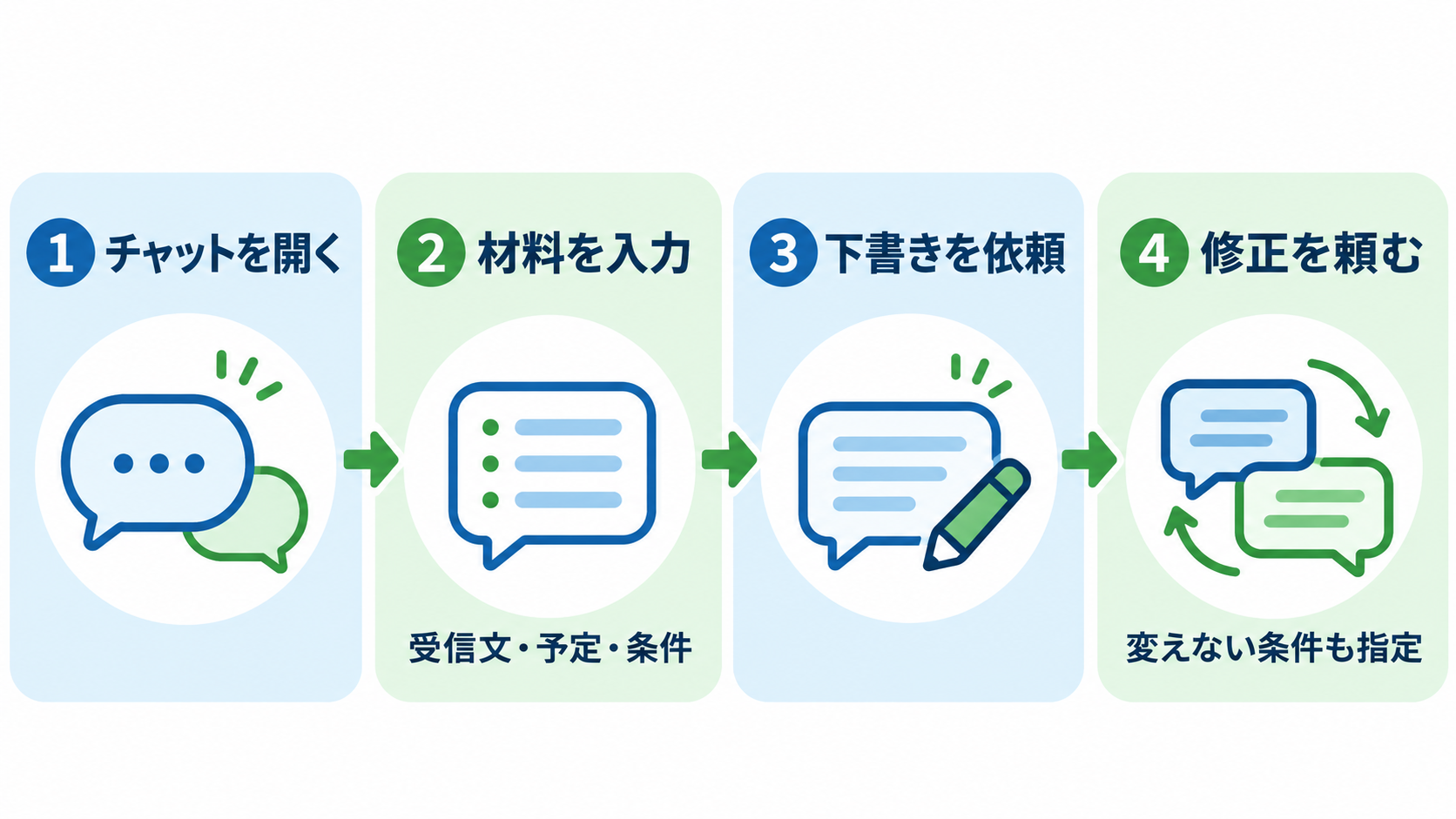
四つの操作で、下書きと修正を依頼する
主な操作は、チャットを開く、材料を入力する、下書きを依頼する、必要な修正を頼む、の四段階です。プログラムを書く作業ではありません。以下の枠内は、Claudeへ渡す文章としてコピーできます。公式の入門資料では、チャットの入力欄にお願い文を入力し、送信ボタンで会話を始める方法が案内されています。(出典: Anthropic公式ヘルプ「Get started with Claude」)
1. Claudeのチャットを開き、入力欄を確認します。
2. 前章の架空の入力例を、入力欄へ貼り付けます。
3. 続けて下のお願い文を貼り付け、材料と一緒に送信します。
4. 返ってきた文章を読み、必要があれば同じ会話で修正を依頼します。
コピーして使うお願い文です。入力例とこの文章を合わせて送ります。
上の情報だけを使って、取引先への日程調整メールの返信下書きを作ってください。

丁寧で、長すぎない文章にしてください。
二つの候補日時を省略せずに書いてください。
どちらも参加可能であることを伝え、相手に希望の日程を選んでもらってください。
会議方法の希望も尋ねてください。

日程はまだ確定していません。
曜日、場所、会議用のURLなど、入力にない情報は追加しないでください。
返信本文だけを出してください。
返ってくる文章の形をイメージするための回答例です。これは編集上の作成例であり、Claudeで実際に生成・検証した回答ではありません。実際の回答は、表現や構成が異なる可能性があります。
ご担当者様

日程候補をご連絡いただき、ありがとうございます。
以下のいずれの日程も参加可能です。

・2026年11月10日 10:00〜10:30
・2026年11月11日 14:00〜14:30

ご希望の日程をお知らせいただけますでしょうか。
会議方法につきましても、ご希望をお聞かせいただけますと幸いです。

よろしくお願いいたします。
読んでみて少し堅いと感じたら、「自然な感じにしてください」だけでなく、どこをどう直したいかを伝えます。変えてはいけない条件も添えると、修正後に確認すべき点が明確になります。
コピーして使う追加のお願い文です。
末尾の依頼部分を、もう少し簡潔な表現にしてください。
候補日時、両日とも参加可能という内容、相手に日程を選んでもらう方針は変えないでください。
会議方法を尋ねる一文も残してください。
修正後の返信本文全体を出してください。
例えば、依頼部分を「ご希望の日程と会議方法をお知らせいただけますでしょうか。」にまとめる修正が考えられます。ただし、短くする途中で候補が一つ消えたり、確定したような表現に変わったりしていないかは、改めて確かめる必要があります。
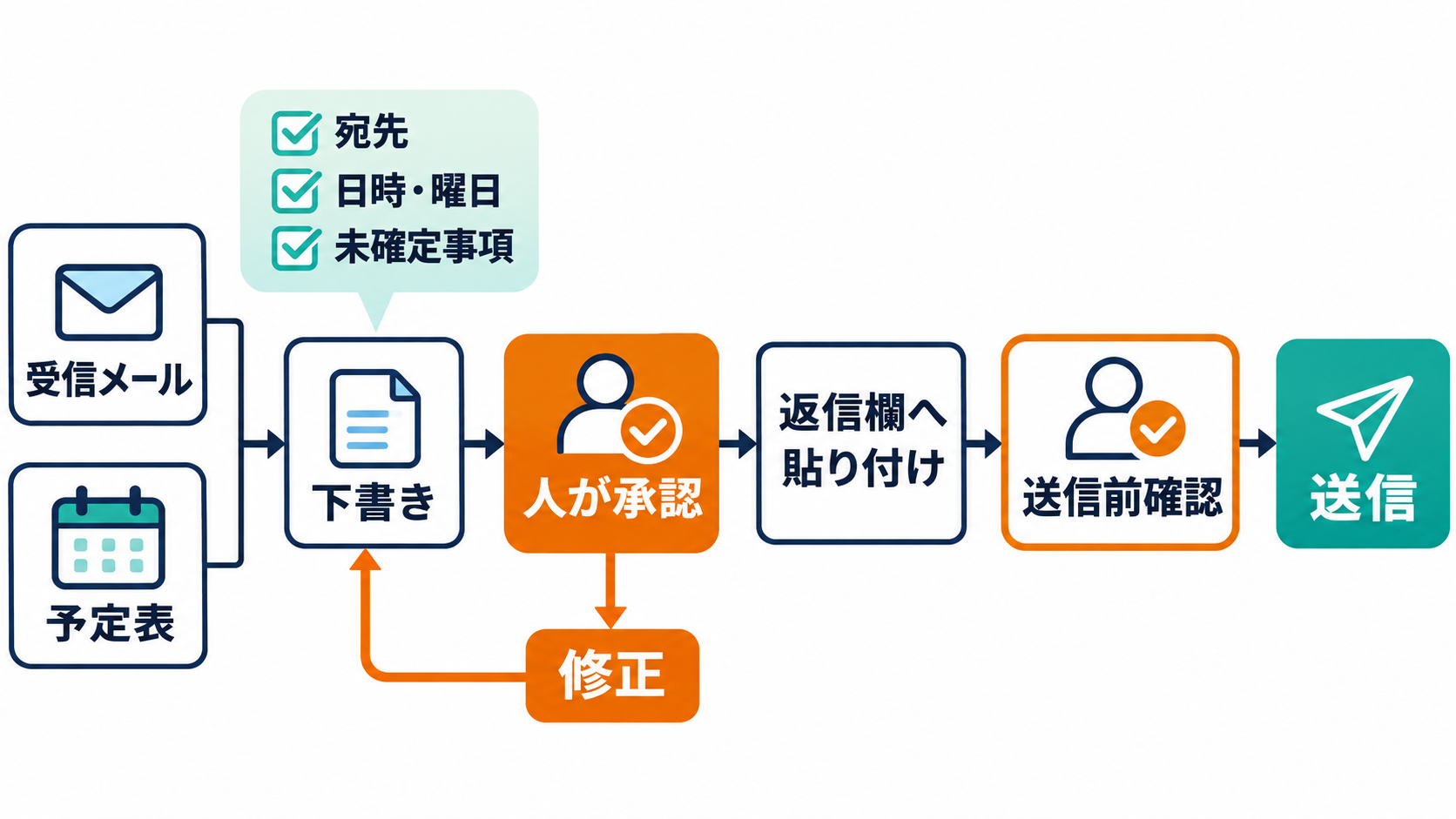
文章の自然さより先に、日時と約束の内容を確かめる
下書きが読みやすくても、そのまま送信せず、受信メールと予定表を横に置いて照合します。今回の例で優先するのは、二つの候補日時が正しく残っているか、どちらも参加可能という条件が伝わるか、相手に選んでもらう段階を維持しているか、の三点です。「承知しました。当日はよろしくお願いいたします」のような文章になっていれば、まだ選ばれていない日程を確定したように受け取られるおそれがあります。
確認は、事実、未確定事項、表現の順で進めると整理しやすいでしょう。事実を直す必要がある段階で敬語だけを整えても、その後の修正で文章が変わってしまいます。次の項目は、今回の例に合わせた確認用の提案です。
- 年月日、開始時刻、終了時刻が、原文と確認済みの予定に一致しているかを見ます。
- 曜日が追加されていないかを確認し、実務で記載する場合は予定表と照合します。
- 候補の提示が、日程確定の連絡に変わっていないかを読みます。
- 未定の会議方法、場所、会議用URLが、勝手に決められていないかを確かめます。
- 相手に答えてほしい内容が、日程と会議方法として読み取れるかを確認します。
問題があれば、自分で直すか、該当箇所を示して修正を頼みます。追加の依頼後も、日時を含む全文をもう一度見直してください。修正前に正しかった部分まで、確認済みとして扱わないことがポイントです。
内容を承認できたら、普段使っているメールソフトの返信欄へ下書きを貼り付けます。実際の宛名と必要な署名を整え、宛先、同報先、件名も確認してから人が送信します。Claude上で文章を確認する段階と、メールとして送る段階を分けることで、文章以外の取り違えにも目を向けられます。
一通で比べるなら、準備と確認の手間も含める
Claudeを使う効果は、下書きが返ってくる速さだけでは判断できません。受信文から必要な情報を取り出す時間、お願い文を用意する手間、回答の確認、修正の往復、メールソフトへの貼り付けまで含めて考えます。今回の記事では時間短縮を実測していないため、削減時間や改善率は示しません。文章化や言い回しの調整をまとめて依頼できることが、自分の作業で役立つかを確かめる方法として提案しています。
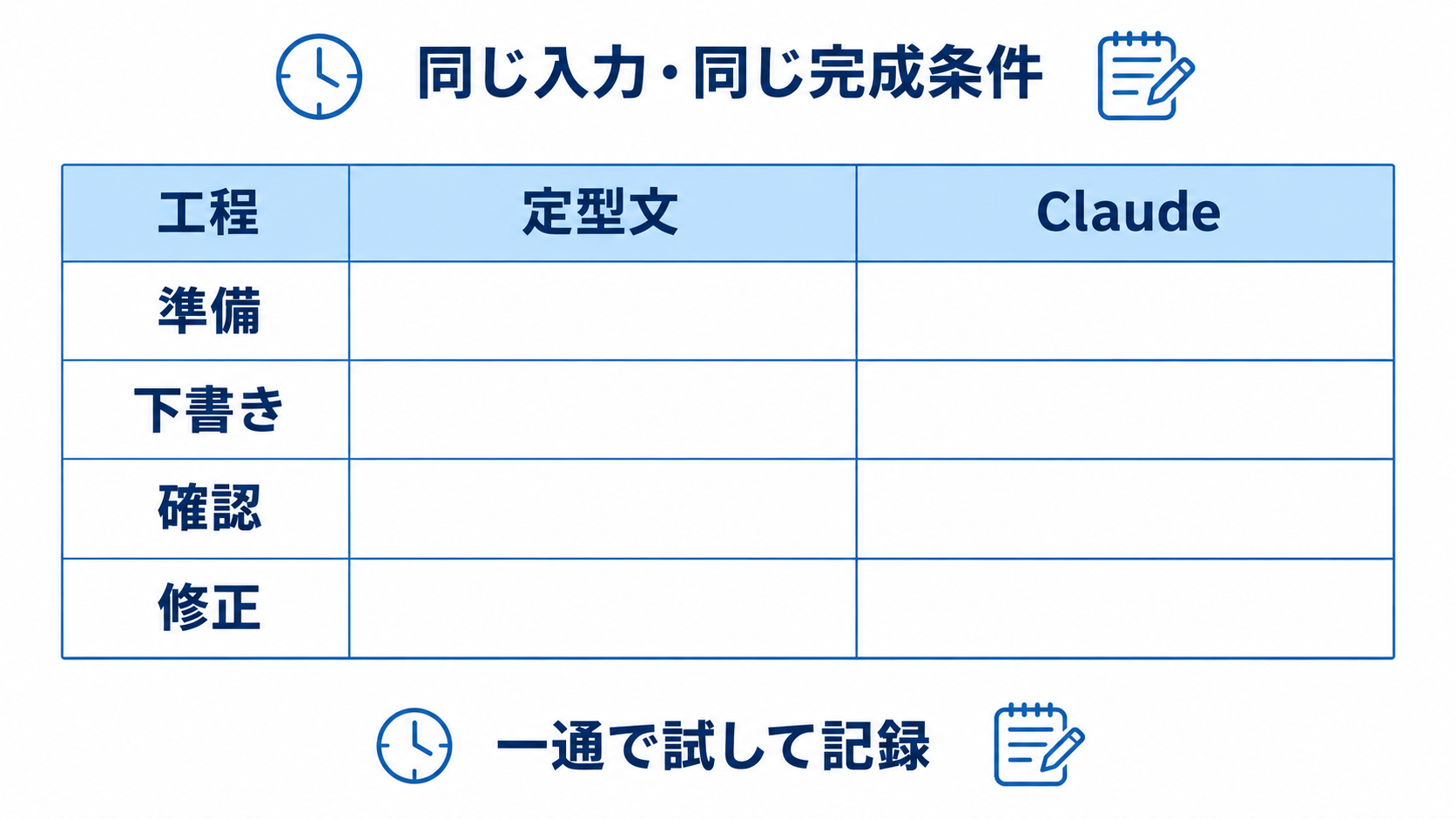
試すときは、同じ架空の受信文と同じ候補日時を使い、普段の定型文で返信を作る方法と、Claudeへ依頼する方法を比べます。完成条件もそろえましょう。候補を二つとも記載する、日程を確定させない、会議方法を尋ねる、丁寧な文章にする、という条件を両方に適用します。AI側だけ確認を省く比較では、実務で使えるかを判断しにくくなります。
記録する項目は、「準備」「下書き」「確認」「修正」の四つ程度で十分です。時間を測るなら各工程の所要時間を残し、測らない場合は「定型文を探さずに済む」「入力を整える負担が増える」「敬語を直す回数が減る」といった気づきを書き留めます。同じ例を二度扱うと後の作業は内容を覚えているため、一回の差だけで業務全体の効果を決めないようにしましょう。
すでに完成度の高い定型文があり、日時だけを置き換えれば済むなら、その方法を続ける判断もできます。相手への尋ね方や文章の長さを毎回考え直しているなら、Claudeによる下書きが役立つかもしれません。最初の一歩は、前述の架空の入力例を一度送り、「候補日時を変えずに、相手が答えやすい返信になっているか」を確認することです。その一通を、自分が普段作る返信と並べて判断してみてください。