
2026/11/28
AI活用
Claudeで会議メモをやることリストに整理する――担当者と期限を推測させない使い方
対象読者:初心者向け
この記事の要点
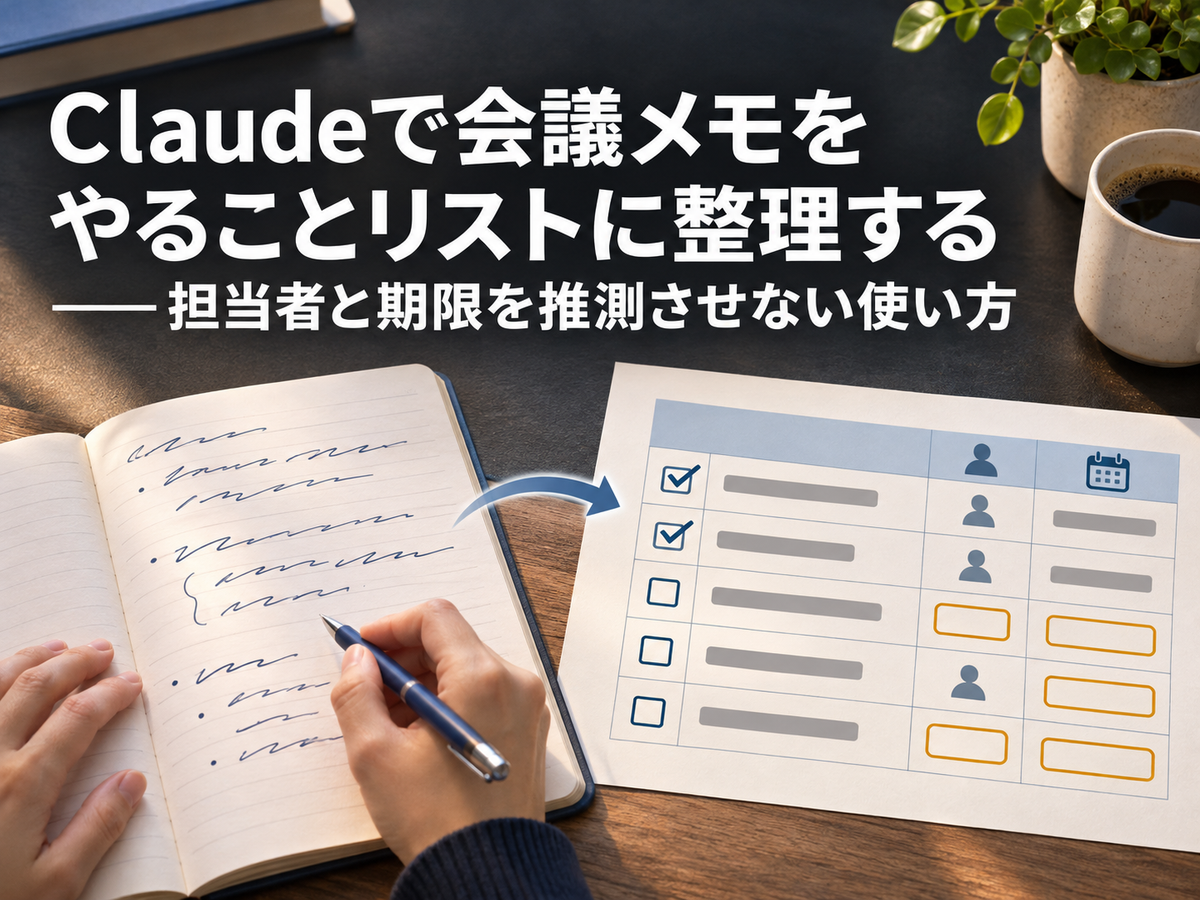
Claudeの普通のチャットで、架空の会議メモから担当者・期限付きのやることリストを作る方法を紹介します。コピーできるお願い文、回答例、修正の頼み方を示し、原文との照合や不明点の確定まで説明します。準備・確認・修正を含めて、従来の作業と手間を比べます。
目次

会議後の転記を、短いメモ一件から見直す
営業会議が終わり、営業事務の担当者がメモを開き直します。目的は、会議で決まった作業を、普段使っているExcelの管理表へ登録することです。管理表には「作業内容」「担当者」「期限」の列があり、入力用のひな型も用意されています。それでも、会議中に書き留めた文章をそのまま貼るだけでは、誰が何をするのかが伝わりません。
例えば、「案内文は担当Aが12月3日まで」「チラシの修正は検討」「会場への確認は必要、担当未定」という記録が混ざっている場面です。担当者はメモを読み返し、決定した作業を探し、検討中の話を除き、足りない情報を確認します。入力先が整っていても、文章を仕事の単位に分ける工程は残ります。
この整理の下書きを手伝ってもらう道具として、Claudeを使う方法を提案します。Claudeは、入力した文章に対して文章で応答するAIです。公式の入門資料では、会話するような自然な言葉で依頼し、チャットの入力欄から送信して会話を始められると説明されています。(出典: Anthropic公式ヘルプ「Get started with Claude」)
今回作る成果物は、会議で決まった作業に担当者と期限を添えた、やることリストの下書き一つです。使う製品はClaudeに絞り、ファイルの作成や外部サービスとの連携は扱いません。以下の会議や人物、日付はすべて練習用の架空の例です。実際に操作して得られた結果や、時間短縮の実績を紹介するものではありません。
手間の中心は、転記よりも「何を載せるか」の判断
AIを使わない場合も、既存の管理表やひな型は役立ちます。列の配置を毎回考えずに済み、担当者名の入力方法もそろえられるでしょう。今回見直すのは、その前段階です。会議メモのどの部分が管理表に必要なのかを、人が文章から拾い出す作業に注目します。
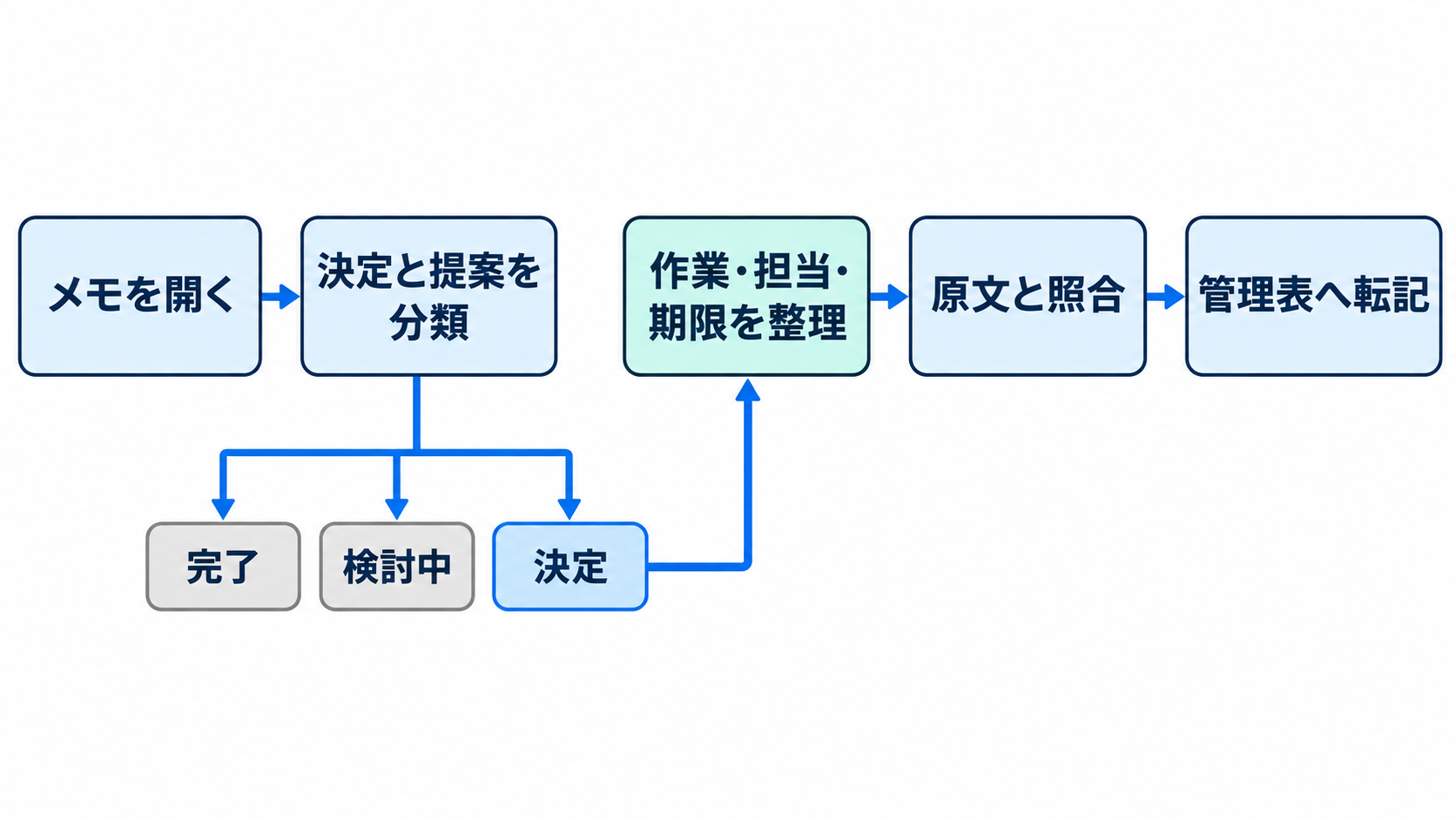
工程を分けると、最初は必要なメモを開く資料探しです。その後、発言や決定事項を読み、実施が決まった作業、単なる提案、すでに完了した報告に分類します。作業として残す項目が決まれば、担当者と期限を探して書き添えます。最後に、元のメモと見比べ、抜けや誤りを確認してから管理表に転記する流れです。
特に迷いやすいのは、発言した人と担当者が一致しない箇所です。「担当Bから、会場への確認が必要との意見」という文章だけでは、担当Bが確認を引き受けたとは判断できません。「来週まで」という表現も、会議の日付や社内での期限の扱いが分からなければ、具体的な日付へ安全に置き換えられないでしょう。
Claudeへの依頼を考える前に、完成条件をそろえておきます。この例では、実施が決まった作業だけを載せ、担当者と期限にはメモにある情報を使い、不明な欄には「要確認」と記す条件にします。検討中の案を勝手に仕事へ変えないことも必要です。この条件は、AIを使わずに作る場合にも同じように適用します。
完成条件が曖昧なままでは、読みやすい表になっただけで作業が終わったと感じやすくなります。整った見た目と、会議の内容に合っていることは別々に確かめる必要があります。
Claudeには整理を頼み、仕事の確定は人が担う
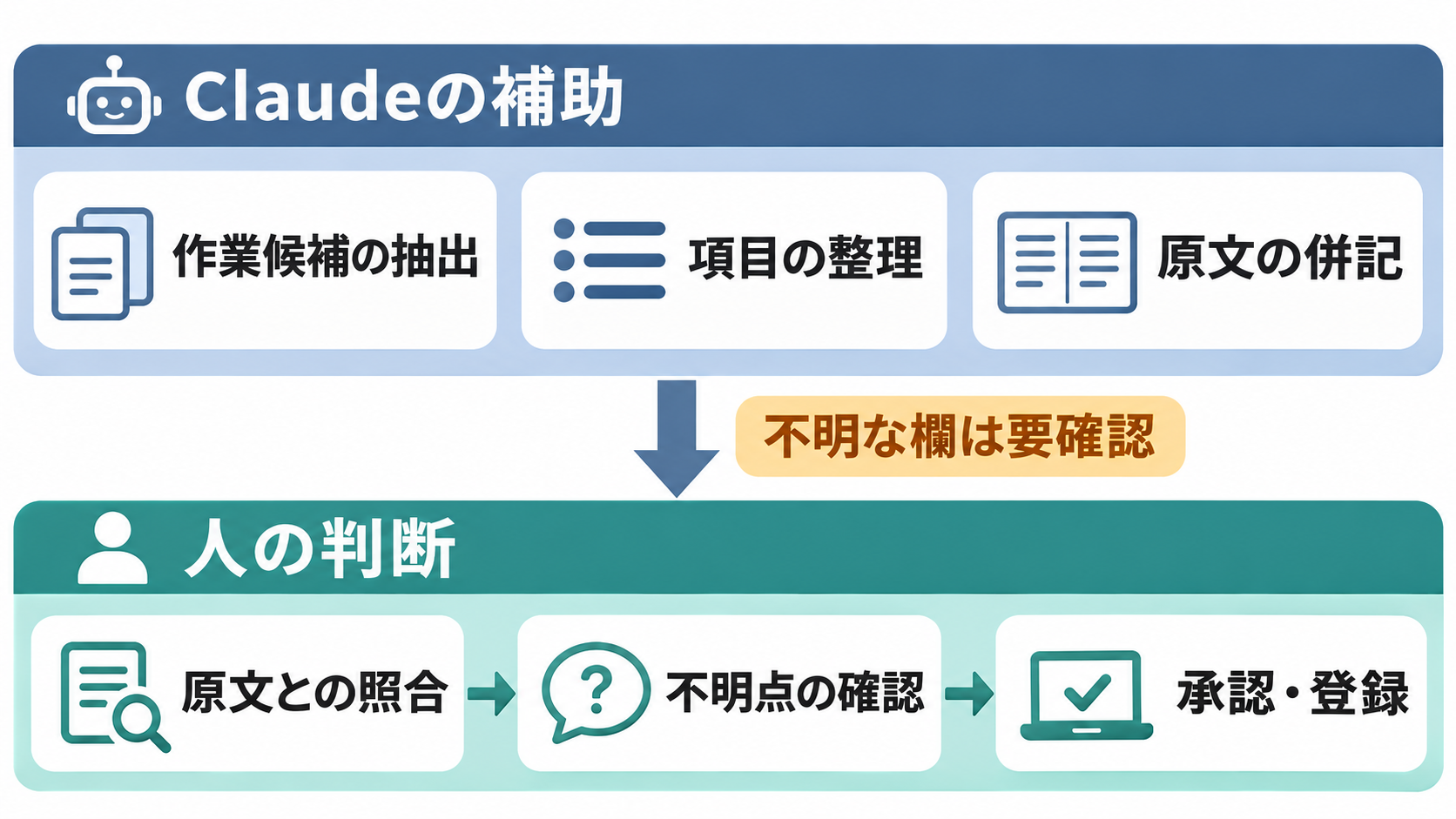
Claudeに任せる範囲は、入力したメモから作業の候補を拾い、指定した項目に整理する下書きです。複数の文章を読みながら「作業内容は何か」「担当者は書かれているか」と繰り返す工程を、ひとまとまりの依頼にできます。ただし、実際に引き受ける人や妥当な締め切りを、メモの外から決めてもらう使い方にはしません。
同じメモから同じ管理表を完成させる場合、工程の対応は次のように考えられます。これは業務設計の提案であり、実測した効率の比較ではありません。
| 工程 | AIを使わない場合 | Claudeを使う場合 |
| --- | --- | --- |
| 入力の準備 | 元のメモを開きます | 入力してよいメモを用意します |
| 作業の抽出と分類 | 人が読みながら候補を整理します | Claudeが候補の下書きを整理します |
| 担当者と期限の整理 | 人が記載箇所を探します | Claudeに記載情報の抽出を頼みます |
| 内容の確認 | 人が原文と照合します | 人が原文と下書きを照合します |
| 不明点の確定と登録 | 人が確認して管理表へ登録します | 人が確認して管理表へ登録します |
この分担では、確認そのものは省けません。代わりに、白紙から項目を作る作業を、候補を点検する作業へ変えられる可能性があります。原文の該当箇所も一緒に出してもらえば、どの記述から作られた項目かを追いやすくなるでしょう。ただし、引用された箇所自体が正しいかも人が照合します。
効果が出やすいかどうかは、メモの状態にも左右されます。すでに作業・担当者・期限が表形式で整理されているなら、そのまま管理表へ移すほうが手軽かもしれません。文章の中に決定と提案が混在しているメモで、整理の負担が変わるかを確かめる使い方が向いています。
四つの操作で、架空のメモを入力する
準備するのは、利用できるClaudeのチャット、以下の架空のメモ、普段の管理表の項目名です。ClaudeのWebサービスはclaude.aiで利用する想定です。会社の業務に使う前には、社内で認められた利用方法を確認してください。最初の練習では、顧客名、連絡先、商談内容などを含む実際のメモを使う必要はありません。
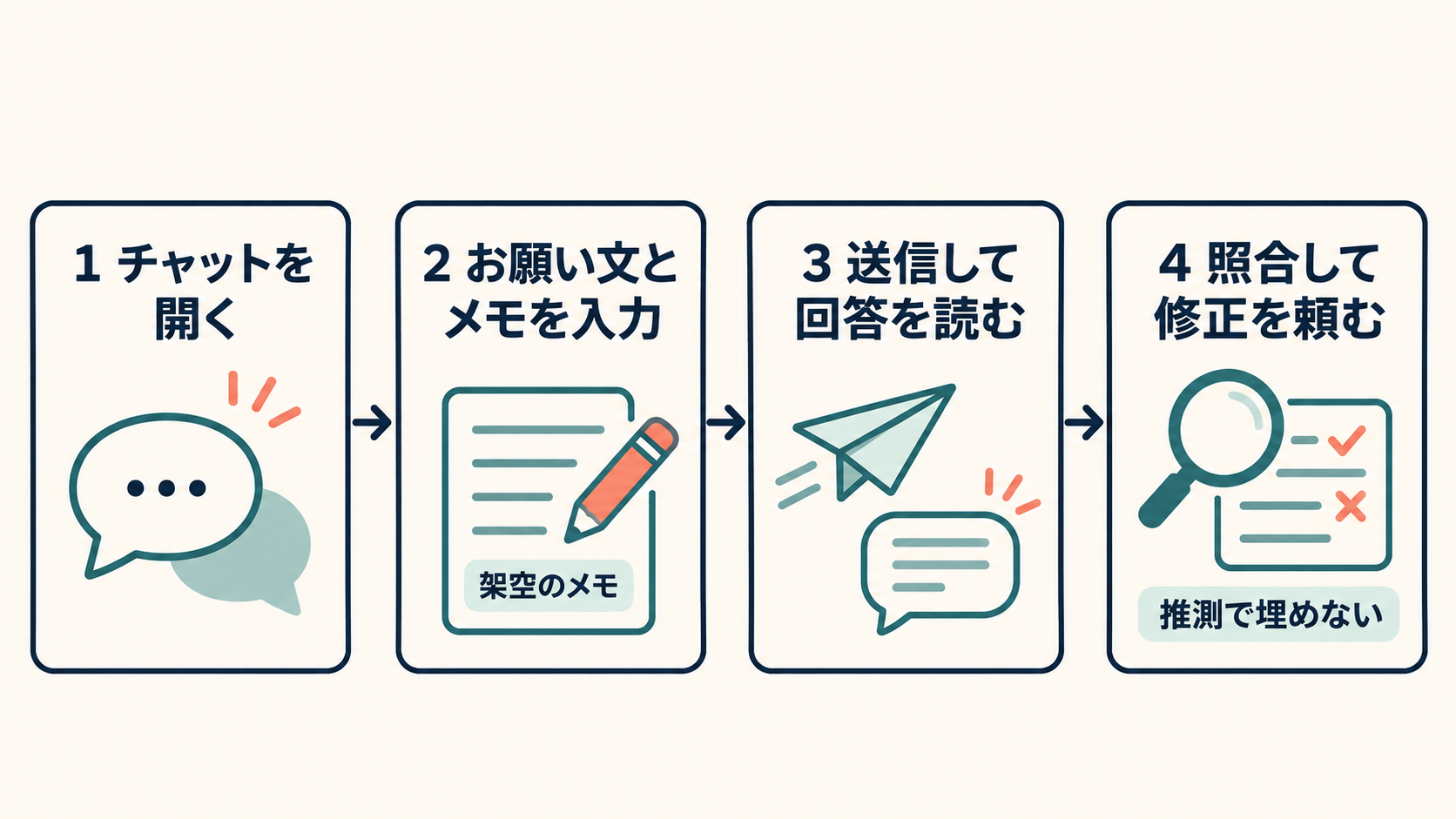
プロンプトとは、AIへのお願い文のことです。プログラムを書く必要はなく、「何を拾うか」「何を推測しないか」「どんな形で返すか」を日本語で伝えます。主な操作は次の四段階です。
1. Claudeのチャットを開き、入力欄を確認します。
2. 下のお願い文と架空のメモを、まとめて入力欄に貼り付けます。
3. 送信ボタンから送り、返ってきた下書きを読みます。
4. 元のメモと照合し、誤りや不足があれば同じ会話で修正を頼みます。
コピーして使うお願い文です。下の枠全体を入力できます。実務で使うときは、会社の利用ルールに従って入力内容を用意し、「会議メモ」の部分を置き換えます。
次の会議メモから、実施が決まった作業だけを整理してください。

出力項目は「作業内容・担当者・期限・根拠となる原文」です。
担当者や期限が書かれていない場合は「要確認」としてください。
発言者を、そのまま担当者と判断しないでください。
「検討中」の案と「完了」の報告は作業一覧に入れないでください。
メモにない作業、担当者、期限は補わないでください。
最後に、人が確認する必要のある点を分けて示してください。

会議メモ:
会議日:2026年12月1日です。
・決定:説明会の案内文を担当Aが12月3日までに作成します。
・決定:申込状況を担当Bが集計します。期限は未定です。
・決定:会場へ机の配置を確認します。担当者と期限は未定です。
・検討中:案内チラシの色を変更する案です。
・完了:前回の説明会資料は共有済みです。
この例では、決定・検討中・完了の区別をあらかじめ書いています。初回は分類しやすいメモを使い、お願い文と回答の関係をつかむためです。実際の画面を再現した手順図ではなく、チャットで行う操作の流れとして捉えてください。
回答を原文と照合し、曖昧な欄を確定する
期待する回答の例は次の形です。実際の出力を掲載したものではなく、完成条件を示すために作った例です。同じお願い文でも表現が変わる可能性があるため、文章の一致ではなく、載っている作業と各欄の内容を確認します。
| 作業内容 | 担当者 | 期限 | 根拠となる原文 |
| --- | --- | --- | --- |
| 説明会の案内文を作成します | 担当A | 2026年12月3日 | 説明会の案内文を担当Aが12月3日までに作成します。 |
| 申込状況を集計します | 担当B | 要確認 | 申込状況を担当Bが集計します。期限は未定です。 |
| 会場へ机の配置を確認します | 要確認 | 要確認 | 会場へ机の配置を確認します。担当者と期限は未定です。 |
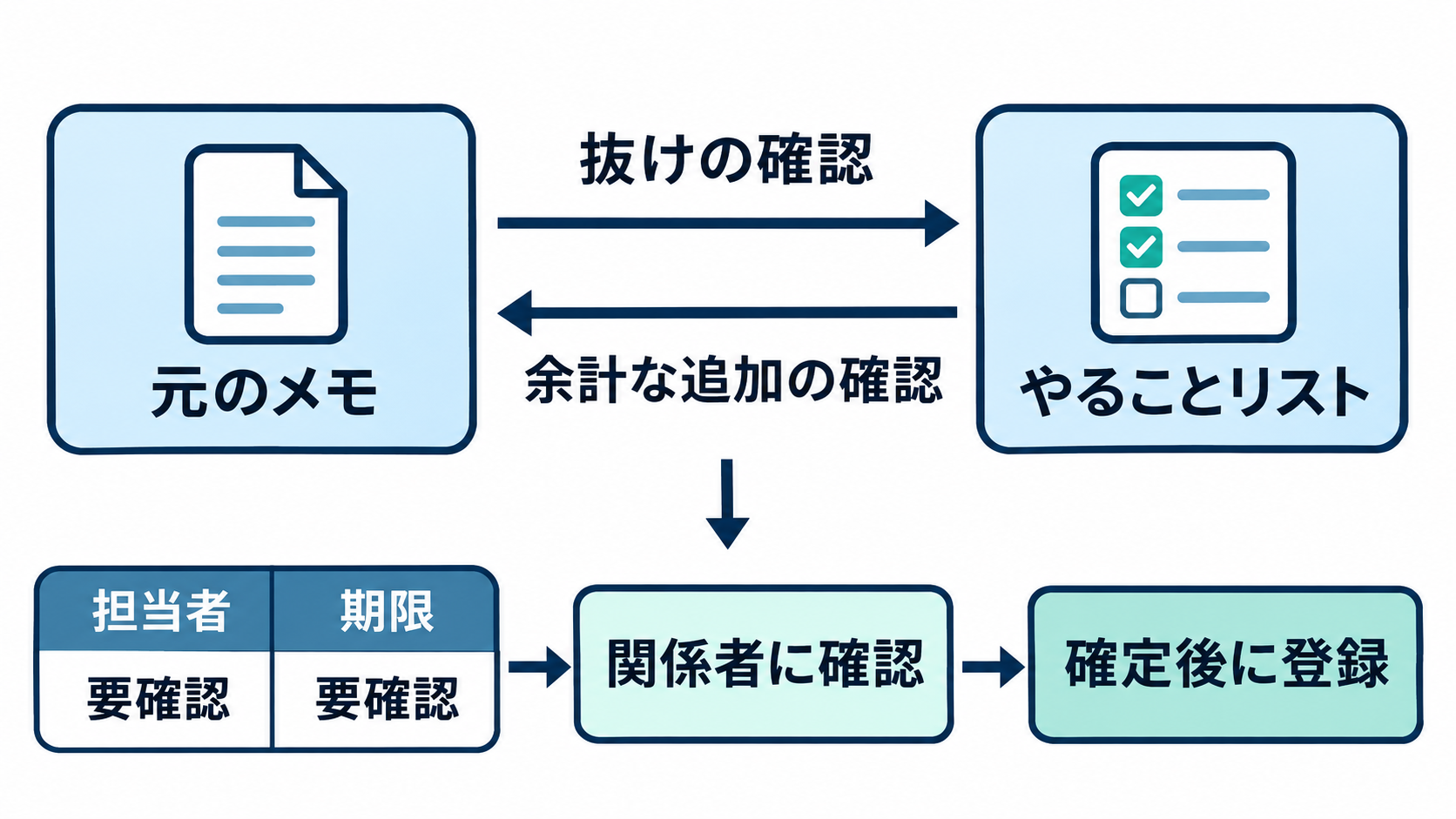
照合では、一覧から原文を見るだけでなく、原文の決定事項を上から読んで一覧にあるかも確認します。前者では余計な追加や誤読を、後者では作業の抜けを探せます。この架空の例なら、案内文、申込状況の集計、机の配置確認が載っていて、チラシの色変更や共有済みの資料が載っていないことを確かめます。
例えば、回答にチラシの色変更まで入っていた場合は、次のように修正を頼めます。これも追加のお願い文の例です。
チラシの色変更は「検討中」のため、作業一覧から外してください。
ほかにも検討中の案や完了済みの報告が入っていないか、
元のメモと照合して一覧を作り直してください。
担当者と期限の「要確認」は、推測で埋めずに残してください。
修正後も、人による確認は必要です。「要確認」の欄は、実際の業務なら会議の関係者に尋ねて確定します。確認していない期限を、見栄えのために埋めてはいけません。未確定の項目は社内の管理方法に従って保留を示し、確認済みの内容だけを正式な管理表へ登録します。Claudeの下書きを読んだことと、担当者が仕事を引き受けたことは区別して扱いましょう。
準備と手直しも含めて、使う価値を確かめる
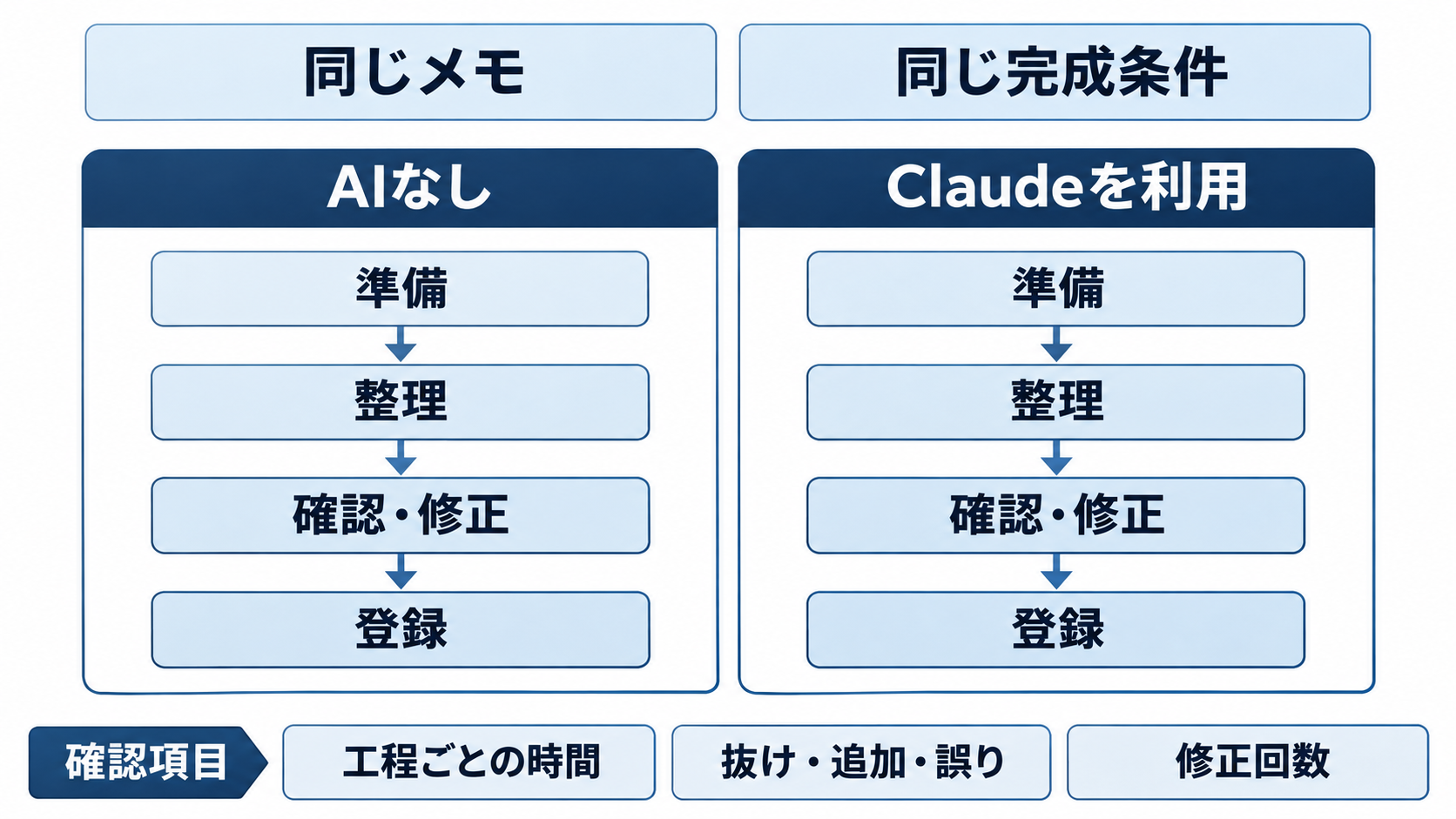
Claudeの回答がすぐ返ってきても、それだけでは業務全体の手間が減ったとは判断できません。入力内容を整える時間、回答を読む時間、間違いを直してもらう時間、管理表へ転記する時間まで含めて比べます。不明点を関係者へ確認する作業は、AIを使う場合にも残る工程です。
試す際は、同じ短い架空のメモと同じ完成条件を使ってください。AIなしでは人が項目を整理し、Claudeを使う場合は入力準備から確認、修正までを記録します。どちらも、決定した作業が漏れなく載り、担当者と期限が原文に合い、不明点が明示された状態を完成とします。未確認の下書きと、確認済みの管理表を比べないことが大切です。
記録する項目は、工程ごとの所要時間に加え、作業の抜け、余計な追加、担当者や期限の誤り、修正依頼の回数があれば十分です。一件だけでは傾向が分かりにくく、同じメモを二度扱うと内容を覚える影響もあります。厳密な削減率を出そうとせず、「分類で迷う時間が変わったか」「確認の負担が増えていないか」を見る小さな試行として扱うとよいでしょう。
文章から項目を拾う繰り返しが多く、修正が少ない場合には、下書きの整理を任せる意味があると考えられます。反対に、入力準備や誤りの修正に手間がかかるなら、今の管理表へ直接入力する方法を続ける判断もできます。今回の公式資料は取得時点の参考情報として使っており、この整理方法を新機能として紹介しているわけではありません。
最初の一歩は、上の架空のメモ一件を入力し、「要確認」が勝手に埋まっていないかを見ることです。そのうえで、原文との照合まで終えたときに自分の手間がどう変わったかを確かめてください。