
2026/11/14
AI活用
Claudeで会議の議題案を作る:目的と相談メモを、話し合える順番に整える方法
対象読者:初心者向け
この記事の要点
Claudeで会議の目的と相談メモを整理し、議題案を作る初心者向けの活用例です。コピーできるお願い文、回答の例、修正の頼み方を示し、原文との照合から承認まで説明します。準備や確認も含めて、手作業との負担を比べる方法を紹介します。
目次

会議の準備で止まりやすい「何を、どの順番で話すか」
営業担当者が、翌週の販促打ち合わせに向けて議題案を作っています。手元にあるのは、社内チャットから集めた相談事項と、自分で書いた短いメモです。会社には普段から使っている文書のテンプレートがあり、「会議の目的」「議題」「確認事項」の欄が用意されています。白紙から書く必要はありません。それでも、相談事項をどの欄に入れ、どの順番で話すかを考えるところで手が止まります。
例えば、「案内メールを出したい」「掲載する商品が決まっていない」「発送の準備も相談したい」というメモがあるとします。書かれた順に転記すれば議題欄は埋まりますが、掲載商品を相談する前に案内メールの内容を決められるでしょうか。会議で何を決めたいのかに戻って、並べ直す必要があるかもしれません。
ここで扱うのは、Claudeを使って、目的と相談メモから会議の議題案を作る方法です。Claudeは、Anthropicが開発した、文章でやり取りできるAIとして公式資料で紹介されています。お願いした内容に対して文章を返す相手、と捉えると始めやすいでしょう。(出典: Anthropic公式ヘルプ「Get started with Claude」)
この記事では、架空の社内会議を使った活用例を提案します。作る成果物は、いつものテンプレートに移せる短い議題案だけです。会議の進行や社内への配布まで任せる想定ではありません。目的に合う議題を選び、共有できる内容か判断する役割は、担当者が引き続き担います。
転記よりも手間がかかる、重複と話す順番の整理
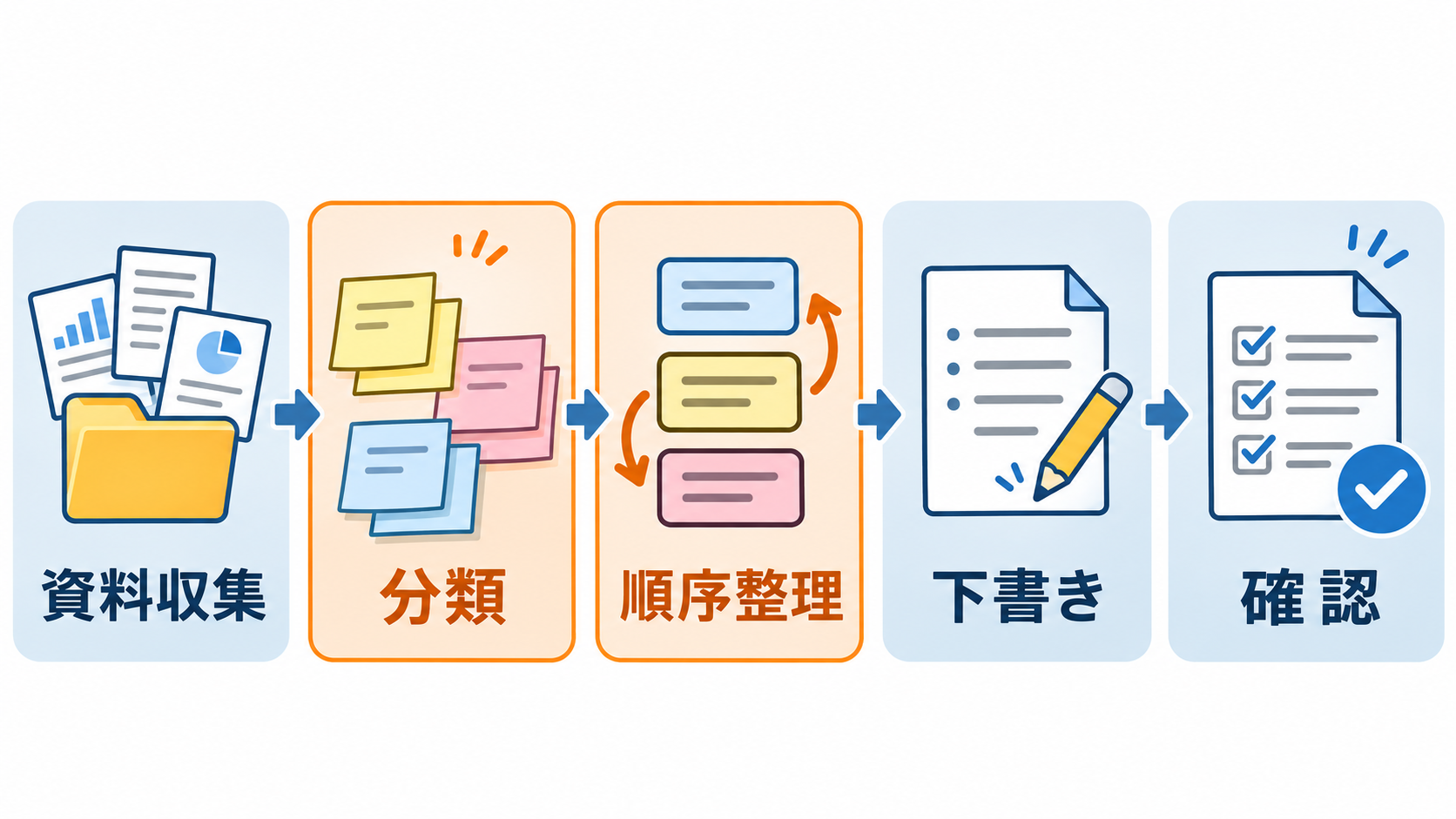
AIを使わない場合、担当者は集めたメモを読み返し、今回の会議に関係する内容を選びます。その後、同じ話題をまとめ、議題に名前を付け、話し合う順番を整えてテンプレートへ転記します。最後に、目的と照らし合わせて抜けを確認し、未確定の内容が決定事項のように見えないかを見直す流れです。既存のテンプレートがあっても、内容を整理する判断までは自動で済みません。
特に迷いやすいのは、似た相談を一つにまとめる工程です。「掲載商品を決めたい」と「在庫を確認したい」は関係していますが、同じ意味ではありません。在庫の確認結果を踏まえて商品を選ぶのであれば、まとめた議題の中にも両方の論点を残す必要があります。短くすることだけを優先すると、会議で必要な確認が抜けてしまいます。
順番を整える作業にも注意が要ります。今回の架空例では、案内メールの原稿を作る前に、掲載商品の候補と準備上の制約を確認する構成が考えられます。ただし、すでに商品が確定している会議なら、同じ並びが適切とは限りません。順番は見栄えではなく、今回何を話し合うかに合わせて決めます。
作業の負担を把握するには、「資料を探す」「メモを分類する」「議題として書く」「確認する」を分けて見ると役立ちます。今回の方法では、担当者が必要なメモを集め終えたところから始めます。資料探しの負担まで減るとは想定せず、分類と下書きにどれだけ手間がかかっているかを見ておきましょう。
Claudeに渡す工程と、人が引き受ける判断
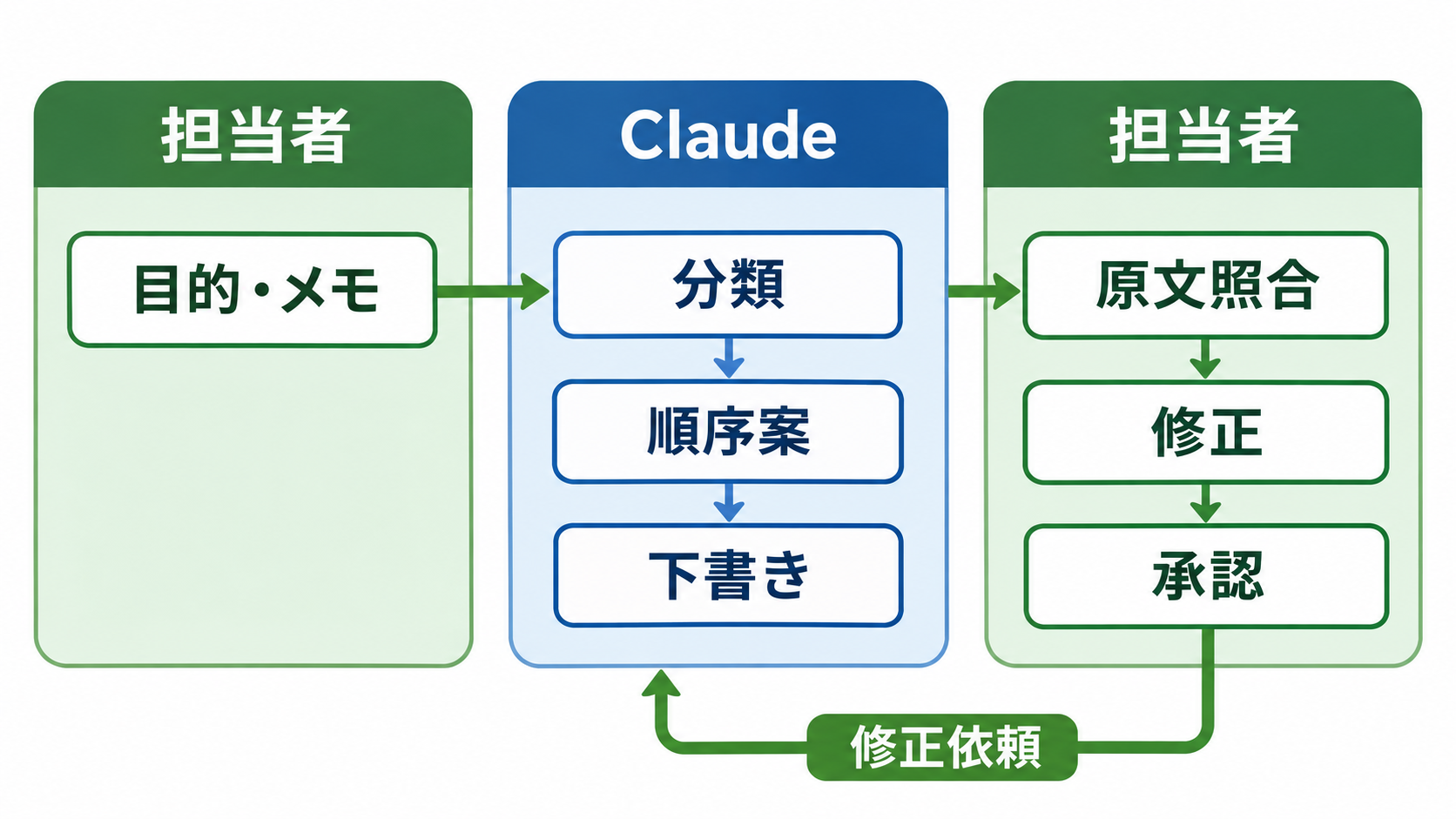
この活用案では、Claudeに「メモの内容を整理し、指定した形の議題案にする」とお願いします。公式ヘルプでは、同僚や友人に話すような自然な言葉で依頼でき、チャットに入力して送信すると会話を始められると案内されています。ここで示す議題作成の手順は、その使い方を業務に当てはめた提案です。(出典: Anthropic公式ヘルプ「Get started with Claude」)
比較する条件はそろえます。使うのは同じメモと同じテンプレートで、完成させるのは「目的、議題、会議前の確認事項」を含む議題案です。品質条件も、相談事項に漏れがないこと、メモにない事実を足さないこと、未確定の内容を区別することに統一します。AIの回答が整って見えるだけで、完成と判断しないようにします。
| 工程 | AIを使わない場合 | Claudeを使う場合 |
| --- | --- | --- |
| メモの準備 | 担当者が必要な内容を集めます | 担当者が必要な内容を集め、入力用に整えます |
| 分類と順序整理 | 担当者が話題をまとめて並べます | Claudeに案を出してもらい、担当者が妥当性を見ます |
| 議題の下書き | 担当者がテンプレートに書きます | Claudeの文章を確認してテンプレートに移します |
| 最終確認 | 担当者が原文と照合します | 担当者が原文と照合し、修正して承認します |
減らせる可能性があるのは、似たメモをまとめたり、見出しを何度も書き直したりする手間です。反対に、入力用の説明を作る作業は増えます。回答を直す負担も残るため、短いメモなら自分で書くほうが早いこともあるでしょう。
また、Claudeは社内で何が合意済みかを、このメモだけでは判断できません。「発送方法を相談したい」という記述から、発送方法が決定済みだとは扱わないよう依頼します。その条件が守られているかを原文に戻って確かめることが、担当者の役割です。
架空のメモで試す、チャット操作の4段階
準備するのは、Claudeを利用できるアカウント、チャットを開ける環境、会議メモ、転記先の文書です。会社の業務で使う際は、勤務先の利用ルールを先に確認してください。初回は、以下の架空例だけで操作を試せます。実在する顧客名、担当者の連絡先、社外秘の情報を用意する必要はありません。
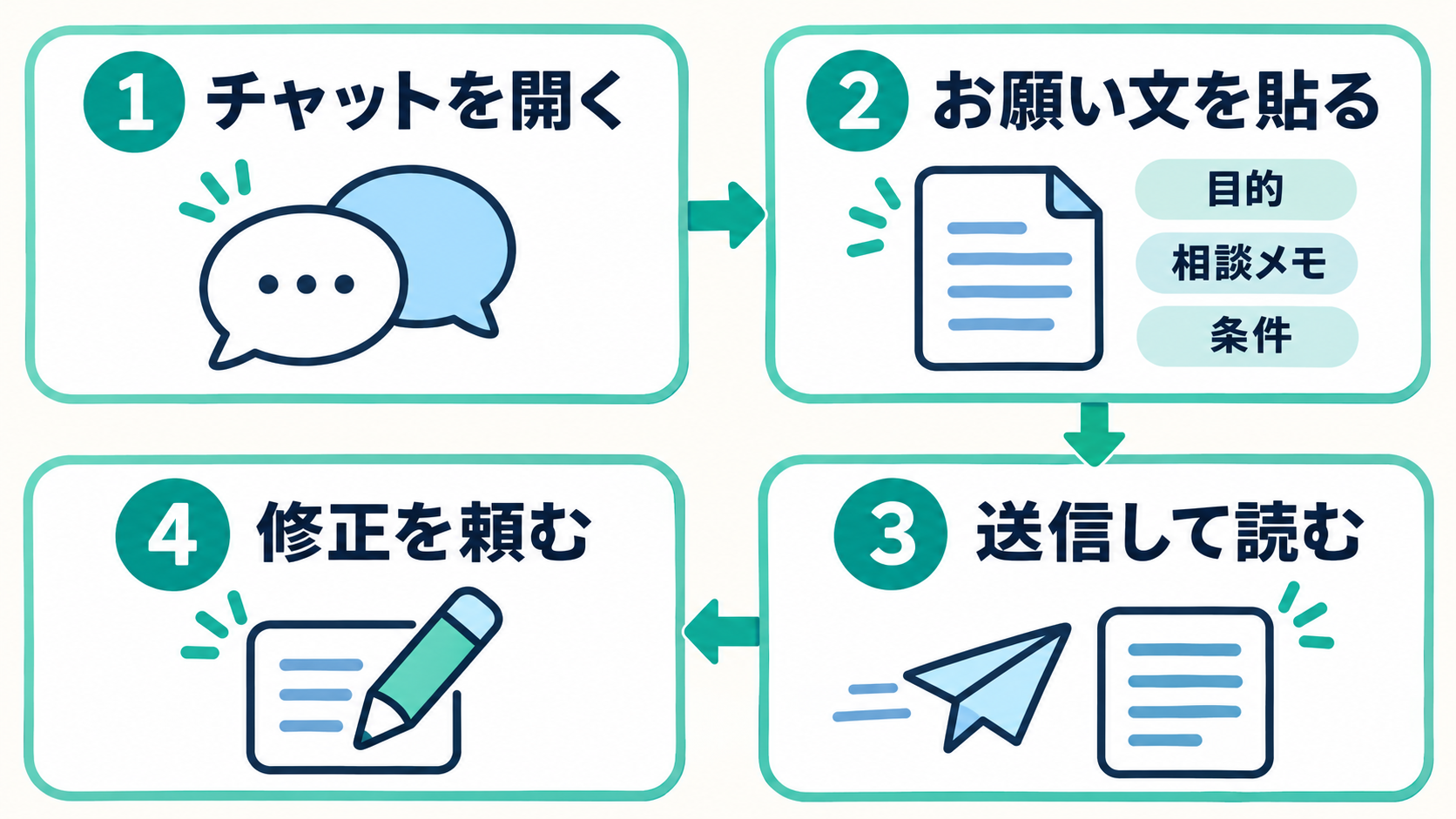
操作は四つに分けます。①Claudeのチャットを開きます。②入力欄に、下のお願い文をメモごと貼り付けます。③送信し、返ってきた議題案を読みます。④必要な修正を同じ会話で頼み、確認後に普段のテンプレートへ移します。入力欄に文章を入れて送信する基本操作は、公式ヘルプでも案内されています。(出典: Anthropic公式ヘルプ「Get started with Claude」)
プロンプトとは、AIへのお願い文のことです。以下はプログラムではなく、そのまま入力する日本語の文章です。最初は置き換えずに使い、どのメモがどの議題に整理されるかを見てください。
コピーして使うお願い文です。
次の架空のメモから、社内会議の議題案を作ってください。

会議の目的:
春の販促案内を準備するため、掲載商品の候補と、
案内を出すまでに確認が必要なことを整理します。

相談メモ:
・案内メールに載せる商品を相談したいです。
・商品候補ごとの在庫状況を確認したいです。
・案内メールの原稿を誰が作るか相談したいです。
・注文後の発送準備で困ることがないか確認したいです。
・案内の送信日はまだ決まっていません。

出力する形:
1. 会議の目的
2. 議題案(3項目まで。各項目に話し合う内容を一文)
3. 会議前に確認しておきたいこと

条件:
メモの内容だけを使ってください。
話し合いやすい順番に並べてください。
担当者、日付、決定事項を推測で追加しないでください。
未確定のことは、未確定だと分かるようにしてください。
目的と相談メモが合わない場合は、補わずに指摘してください。
この依頼では、目的、材料、完成形、守ってほしい条件を分けています。「議題を作ってください」だけで頼むより、確認したい点を回答と照らし合わせやすくするためです。実際の業務に置き換える際も、相談メモだけでなく、会議の目的と未確定事項を一緒に渡しましょう。
回答を原文と照合し、曖昧な箇所だけ直してもらう
返ってくる文章は、毎回同じになるとは限りません。以下は前章の入力に対応する編集上の回答例で、実際にClaudeを操作して得た記録ではありません。整った文章に見えるかよりも、元の相談が残っているかを確認する材料として読んでください。
回答の例です。
1. 会議の目的
春の販促案内に向けて、掲載商品の候補と、
案内を出すまでに必要な確認事項を整理します。

2. 議題案
・掲載商品の候補と在庫状況
案内メールに載せる商品の候補と、在庫の確認状況を話し合います。
・注文後の発送準備
発送準備で困ることがないか、確認が必要な点を話し合います。
・案内メールの作成準備
原稿を作る担当者と、未確定の送信日について相談します。

3. 会議前に確認しておきたいこと
商品候補ごとの在庫状況と、発送準備上の懸念点を確認します。
案内メールの作成担当者と送信日は未確定です。
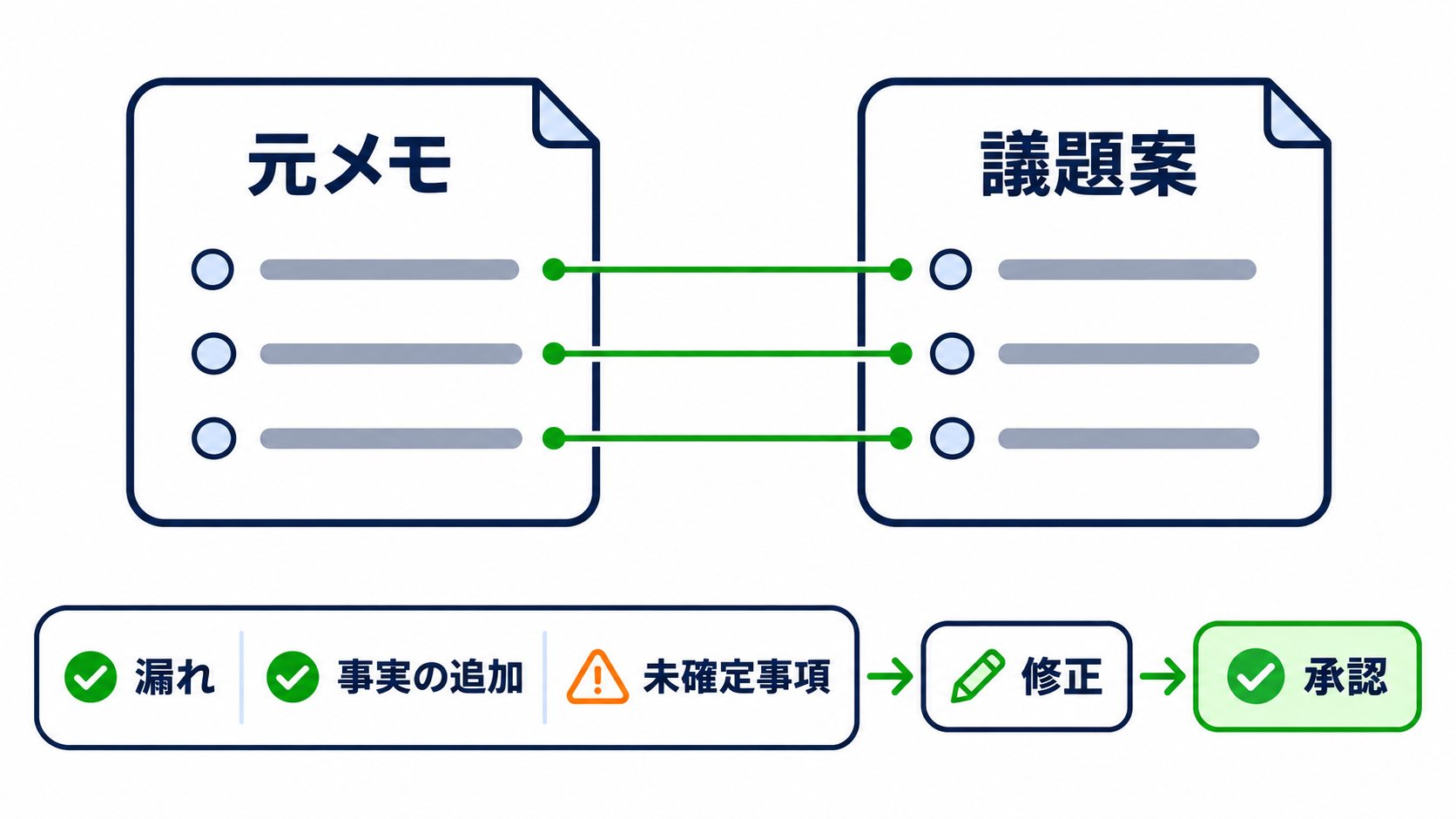
確認は、元のメモの一行ずつに対応する場所を探すところから始めます。商品、在庫、原稿の担当者、発送準備、送信日の五つが残っているでしょうか。次に、目的を読み直し、商品候補と必要な確認事項を整理する会議になっているかを見ます。案内の実施そのものを承認する会議へ変わっていないことも確かめます。
ここでは、回答例の最後にある「作成担当者は未確定」という表現に注意が必要です。入力には担当者を相談したいとありますが、決まっていないとは明記していません。厳密に扱うなら「作成担当者について相談します」と直すほうが原文に忠実でしょう。
追加で使うお願い文の例です。
「案内メールの作成担当者は未確定です」という記述を、
「案内メールの作成担当者について相談します」に直してください。
送信日が未確定であることは残してください。
ほかの内容は変更せず、議題案全体を表示してください。
修正後も全文を読み、頼んだ箇所以外が変わっていないかを確認します。担当者が内容を承認してから、普段の会議テンプレートに移します。社内の確認者が決まっている場合は、その確認を経て共有してください。
次の会議1件で、準備から承認までの手間を比べる
この方法が役立つかは、下書きが出る速さだけでは判断できません。入力の準備、回答の確認、修正のやり取り、テンプレートへの転記まで含めて見る必要があります。メモが短く、順序も決まっている会議なら、いつものテンプレートへ直接書くほうが負担は少ないかもしれません。相談が重複し、見出しや順番を何度も直している会議では、整理案を一度に見られることが助けになると考えられます。
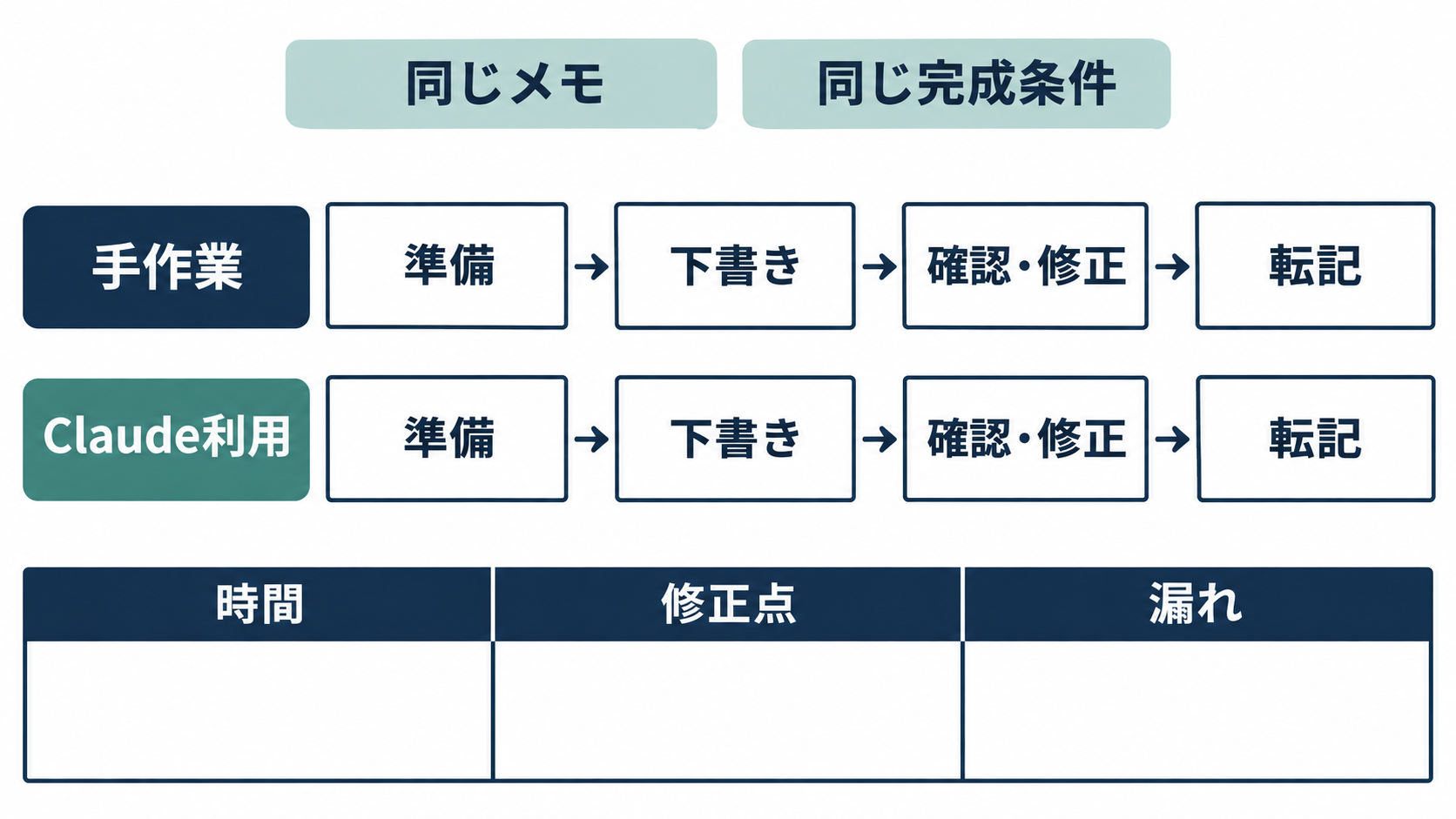
試す際は、同じメモを使い、手作業で作る場合とClaudeを使う場合を比較する方法があります。完成形と品質条件をそろえ、どちらも「担当者が確認し、共有できる状態」まで進めます。後から作るほうは内容に慣れている分だけ有利になるため、一度の比較だけで効果を断定しないようにしましょう。
記録する項目は、入力準備、分類と下書き、確認と修正、転記に分けると振り返りやすくなります。時間を測る場合も、回答を待っている間だけで終わらせません。見落とした相談事項や、推測で足された内容を直した回数も残すと、短さと品質を一緒に判断できます。この記事では実測していないため、削減時間や改善率は示していません。
次回も使えそうなら、目的と出力形式の部分を手元に残し、会議ごとに相談メモを入れ替える使い方が考えられます。ただし、前回の担当者名や日付を残したまま使わないよう、入力前に読み直してください。目的の違う会議には、議題の数やまとめ方も合わせ直す必要があります。
最初の一歩は、上の架空メモを貼り付け、五つの相談事項が回答のどこに入ったか確認することです。その対応を説明できるようになったら、勤務先の利用ルールに沿って、次の社内会議1件の議題案で試してみましょう。下書きの負担と確認の負担を合わせて比べれば、自分の仕事で使い続けるかを判断しやすくなります。