
2026/10/29
AI活用
Claudeで会議メモをやることリストに整理する
対象読者:初心者向け
会議後に残る拾い出しの仕事
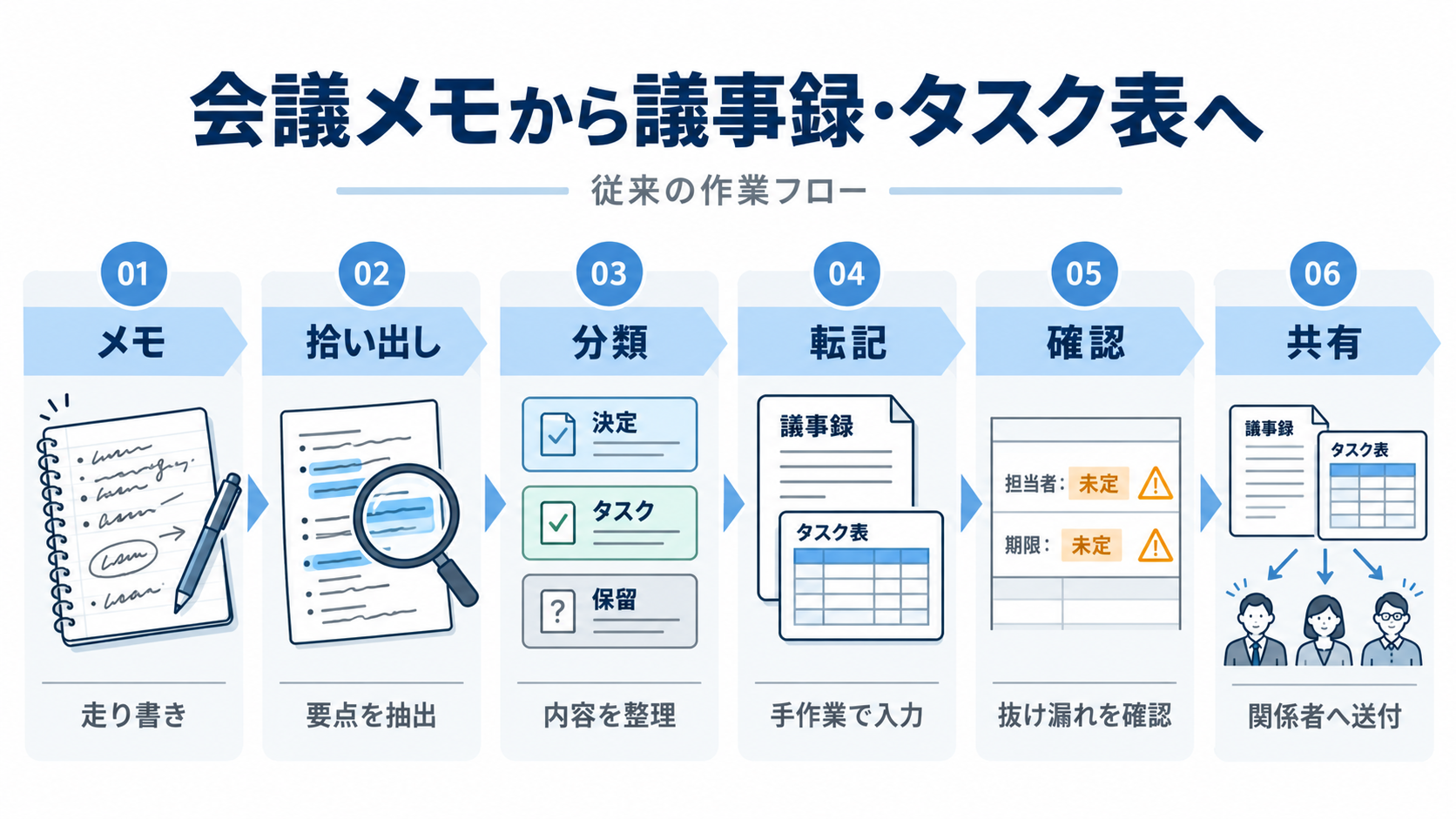
営業担当者や事務担当者が社内会議のメモを取ったあと、共有できる形に整える仕事が残ります。目的は、会話をきれいな文章に直すことだけではありません。誰が何を担当し、いつまでに進めるのか、まだ決まっていないことは何かを関係者が確認できる状態にすることです。多くの職場では、議事録のひな形や表計算ソフトのタスク表がすでに使われているでしょう。そうした道具は引き続き役立ちますが、走り書きのメモから必要な情報を拾う工程は人が担っています。従来は、メモを最初から読み直し、作業らしい記述に印を付け、担当者と期限を探します。その後、議事録やタスク表へ転記し、表現をそろえます。担当者が書かれていなければ会話を思い出し、期限が曖昧なら関係者へ確認しなければなりません。決定事項と単なる提案が同じ段落に混ざっている場合は、分類にも注意が必要です。「次回に相談する」が「採用する」に置き換わると、会議の結論そのものが変わってしまいます。
負担になりやすいのは、メモを読むことより、拾い出し、分類、転記、体裁調整を行き来する点です。特に、作業自体は決まったものの担当者や期限が未定という記述は、完成したタスクと見間違えやすい部分です。急いで共有すると、未決定事項が抜けたり、書かれていない期限を無意識に補ったりするおそれもあります。既存のひな形を捨てる必要はありません。今回見直すのは、そのひな形へ転記する前の整理工程です。
Claudeに任せる整理と人に残す判断
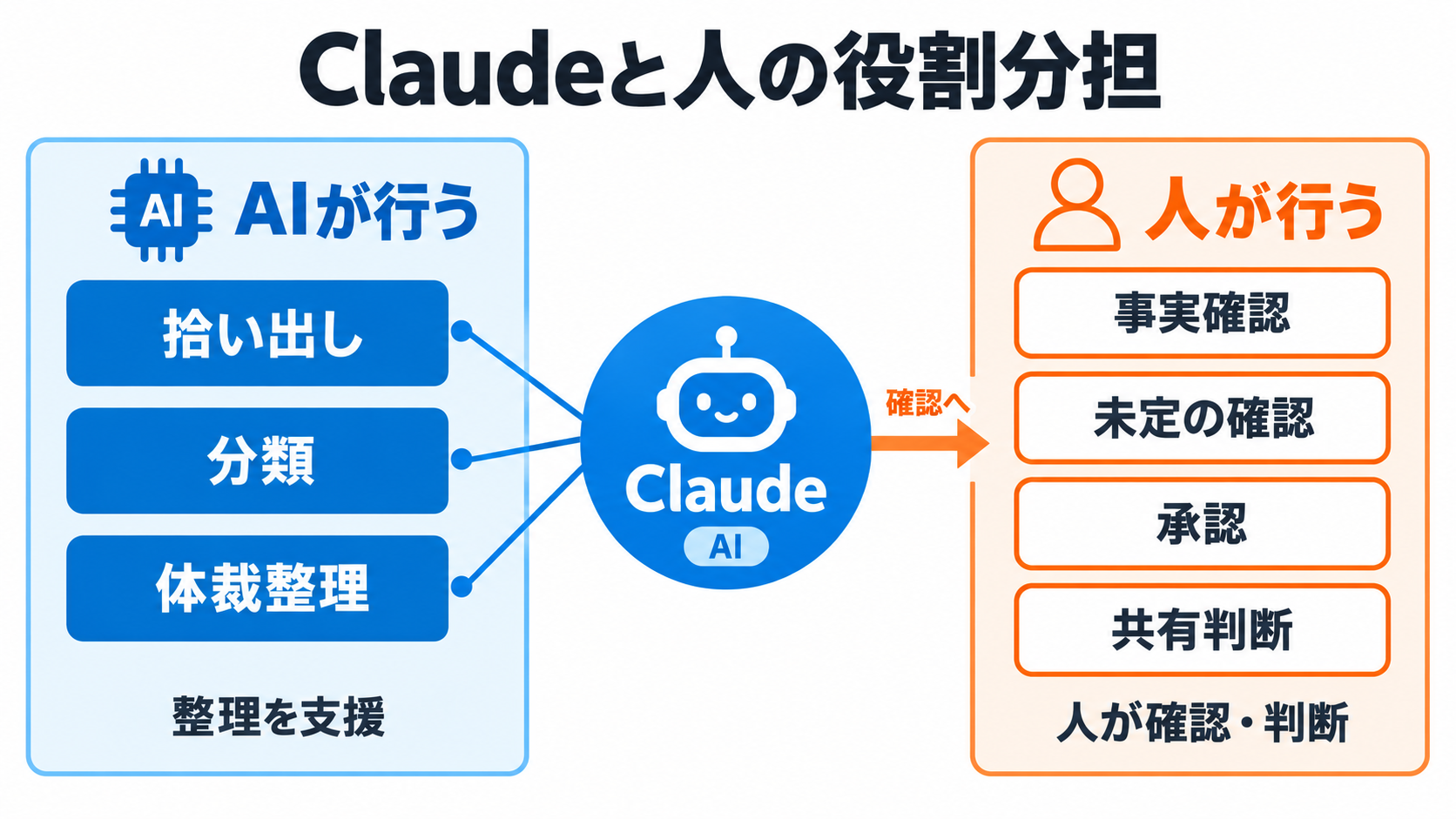
Claude(クロード)は、会話形式で文章の整理を手伝うAIです。入力欄にお願いと会議メモを貼り付けると、その文章をもとに返答します。AIへのお願い文は専門用語では「プロンプト」と呼ばれますが、特別な書き方を覚える必要はありません。同僚に作業を頼むように、対象、並べ方、してほしくないことを日常の言葉で伝えます。今回Claudeに補助してもらうのは、メモから作業、担当者、期限、根拠を拾い、決まった作業と未決定の相談事項に分けるところまでです。AIを使わない場合に人が行っていた「該当箇所を探す」「項目の順序をそろえる」「未記入を未定と表す」という反復作業を、一度のお願いにまとめます。比較するときは、同じ会議メモから同じ内容のやることリストを作り、担当者や期限を推測しないという同じ品質条件を置くことが大切です。
ただし、返答を会議の確定記録として扱うことはできません。発言が本当に決定だったのか、メモ自体に誤りがないか、社内で共有してよい内容かは人が判断します。担当者や期限が書かれていない項目についても、Claudeに決めさせるのではなく「未定」と表示させ、関係者へ確認します。AIは整理役であり、会議の参加者や承認者ではありません。
この分担なら、既存の議事録ひな形やタスク表を変えずに試せます。Claudeの返答を下書きとして受け取り、人が元メモと照合してから従来の共有先へ移す流れです。省ける可能性があるのは拾い出しと体裁調整の繰り返しであり、事実確認、承認、共有範囲の判断は残ります。準備や修正も含めて比べることで、自分の職場に合うかを過大評価せず確かめられるでしょう。
普通のチャットを始める準備
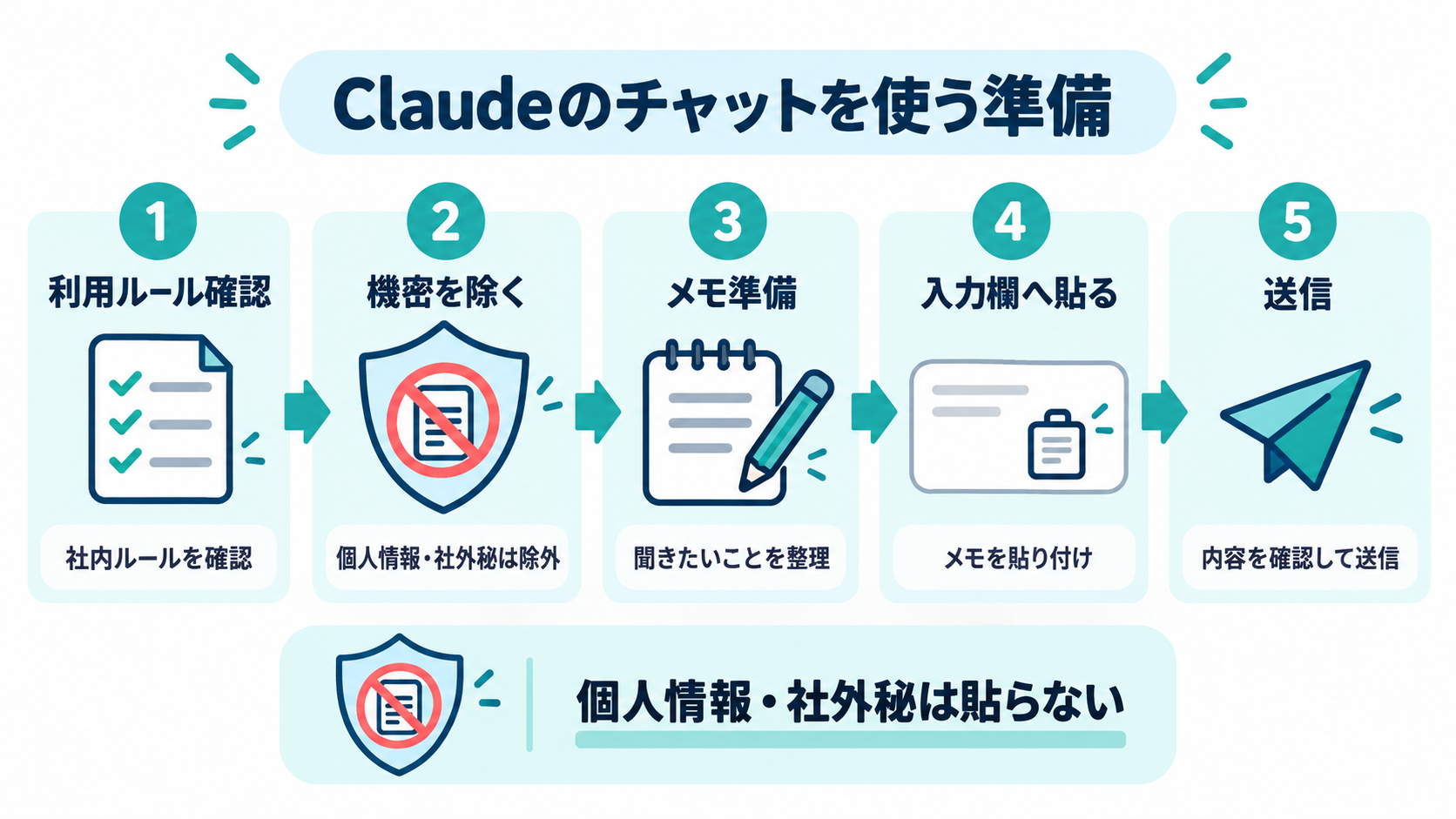
Claudeを初めて使う場合は、公式の案内を確認して利用できる環境からアクセスし、ログイン後にチャットを開きます。Anthropicの公式ヘルプでは、入力欄にお願い文を入力し、送信して会話を始める基本操作が案内されています。自然な会話として頼めることも説明されています(出典: Anthropic Help Center)。この記事では料金や登録画面、未確認のボタン名には触れず、ログイン後の通常のチャットだけを使います。用意するものは、整理したいメモと、完成形の条件です。練習では、この記事に掲載する架空のメモをそのまま使えます。実務で試す際は、会社のAI利用ルールを先に確認してください。顧客名、連絡先、未公開情報、個人情報、社外秘を含む文章は、そのまま貼り付けないようにします。必要であれば人物名や案件名を置き換え、共有してよい範囲だけを入力します。
完成形の条件も先に決めておくと、返答を確認しやすくなります。今回は「作業、担当者、期限、根拠」の順で項目を分け、情報がなければ未定と書く形です。表計算ソフトへ直接取り込むことやファイルを作ることは扱いません。返答を短い番号付き項目として受け取り、人が確認して既存のタスク表へ移します。
操作は、入力欄へ文章を貼り付け、送信し、返答を読むだけです。うまく整理されなかったときも、最初からやり直す必要はありません。同じ会話の中で「担当者が書かれていない項目を未定に直してください」などと追加で頼めます。画面上の詳しい機能を覚えるより、元メモの範囲を守る条件を明確に伝えることが、今回の作業では大切です。
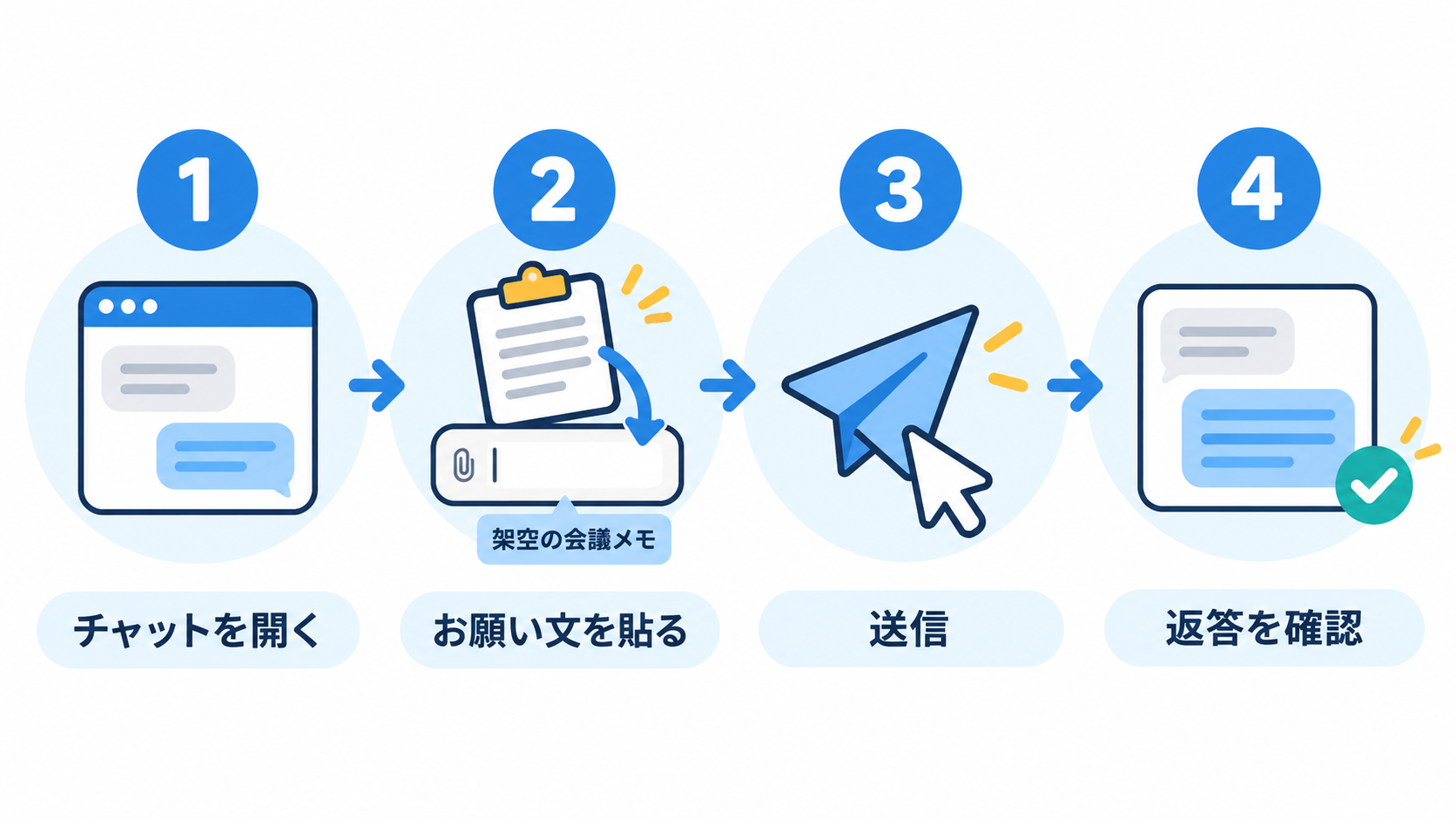
架空の会議メモで試す四つの操作
ここでは、2026年11月2日に行われたという設定の架空の社内会議を使います。実在する会社、人物、案件とは関係ありません。操作は、①新しいチャットを開く、②下の文章を入力欄へ貼る、③送信する、④返答と元メモを見比べる、という四段階です。文章をAIに渡すだけであり、プログラミングではありません。次が、コピーして使うお願い文と架空メモの一式です。コードのように見える枠はコピー範囲を分かりやすくするためのものです。練習では内容を変更せず、そのまま入力欄へ貼り付けられます。
次の会議メモから、やることを整理してください。
元メモに書かれている範囲だけを使ってください。
担当者または期限が書かれていない場合は「未定」としてください。
未決定事項を決定事項に変えないでください。
人物、日時、約束を推測で補わないでください。

決まった作業と、未決定の相談事項を分けてください。
決まった作業は番号を付け、各項目を次の順で改行してください。
作業
担当者
期限
根拠

根拠には、元メモの対応する一文を添えてください。
表ではなく、短い箇条書きまたは番号付き項目で出してください。

【会議メモ】
2026年11月2日の社内会議。
田中さんが11月5日までに既存顧客向け説明資料の初稿を作る。
佐藤さんが資料の誤字を確認するが、期限は未定。
会議室の予約が必要だが、担当者と期限は未定。
新しい価格案は次回の会議で相談する予定で、採用は未決定。
次回の会議の日付もまだ決まっていない。
お願い文では、「情報を整理してください」だけで終わらせず、推測を禁止し、未定の扱いと根拠の示し方まで指定しています。これにより、返答の各項目を元メモへ戻って確認しやすくなります。実務で自分のメモに置き換える場合も、条件部分は残し、最後の【会議メモ】以下だけを共有可能な文章へ差し替えるとよいでしょう。
送信後は、文章が読みやすいかどうかだけで合否を決めません。田中さん、佐藤さん以外の人物が追加されていないか、11月5日以外の期限が作られていないか、新しい価格案が採用済みになっていないかを見ます。これらは今回のメモに即した確認点です。実際の業務では、案件ごとに「勝手に補われると困る情報」を送信前に一つか二つ決めておくと、確認の軸がぶれにくくなります。
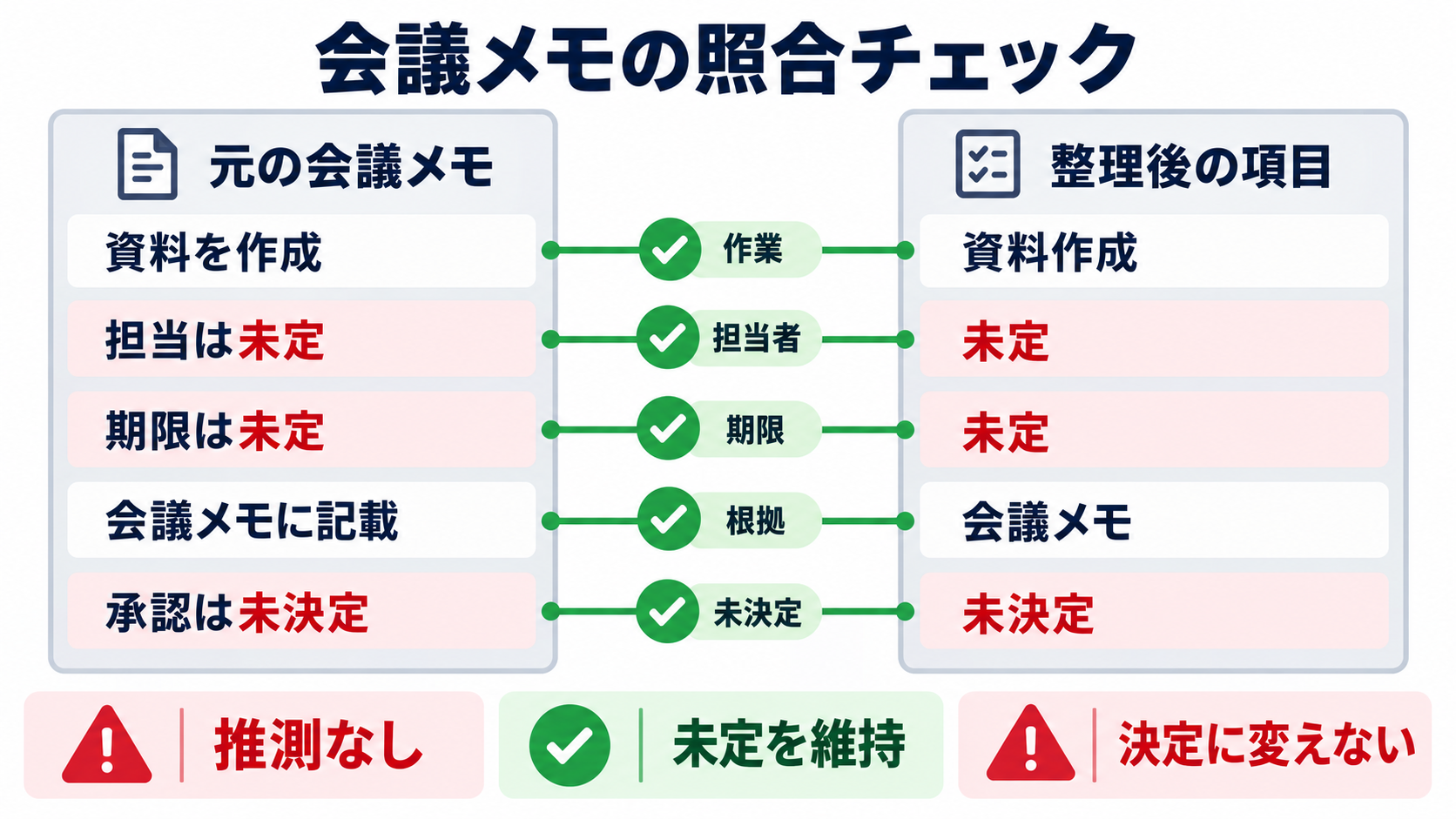
回答の見本と元メモとの照合
次は、期待する仕上がりを示す回答の見本です。実際にClaudeへ入力して検証した結果ではなく、記事用に作成した例示です。そのため、同じ文章を入力した際の返答が必ず同じ表現になるとは限りません。内容が元メモと一致しているかを確認するための基準として使います。【決まった作業】
1.
作業:既存顧客向け説明資料の初稿を作る
担当者:田中さん
期限:2026年11月5日
根拠:田中さんが11月5日までに既存顧客向け説明資料の初稿を作る。
2.
作業:資料の誤字を確認する
担当者:佐藤さん
期限:未定
根拠:佐藤さんが資料の誤字を確認するが、期限は未定。
3.
作業:会議室を予約する
担当者:未定
期限:未定
根拠:会議室の予約が必要だが、担当者と期限は未定。
【未決定の相談事項】
・新しい価格案
次回の会議で相談する予定です。採用は未決定です。
根拠:新しい価格案は次回の会議で相談する予定で、採用は未決定。
・次回の会議の日付
日付は未定です。
根拠:次回の会議の日付もまだ決まっていない。
確認では、各項目の根拠を元メモの該当文と一行ずつ照合します。田中さんの作業と期限は明記されていますが、佐藤さんの期限は未定です。会議室の予約は必要とされているものの、担当者も期限も決まっていません。新しい価格案は相談予定にすぎず、採用決定へ書き換えてはいけません。次回会議の日付についても、AIが都合のよい日を補う対象ではありません。
返答に誤りがあれば、同じチャットで修正を頼めます。次の文章は、未定情報と未決定事項を再確認してもらう追加のお願いの例です。これもプログラムではなく、入力欄へ渡す普通の文章です。
元の会議メモと、今の回答をもう一度照合してください。
担当者や期限が書かれていない項目は「未定」に戻してください。
新しい価格案を決定事項にせず、未決定の相談事項として残してください。
元メモにない人物、日時、約束は追加しないでください。
修正した項目があれば、その項目だけを示してください。
修正後も人の確認は必要です。未定になっている担当者や期限は関係者へ問い合わせ、確定した内容だけを議事録やタスク表へ反映します。共有前には、メモの記載が事実と合っているか、公開範囲に問題がないか、依頼を受ける本人が認識しているかも確かめます。Claudeの返答が整って見えても、この承認手順を省かないことが肝心です。
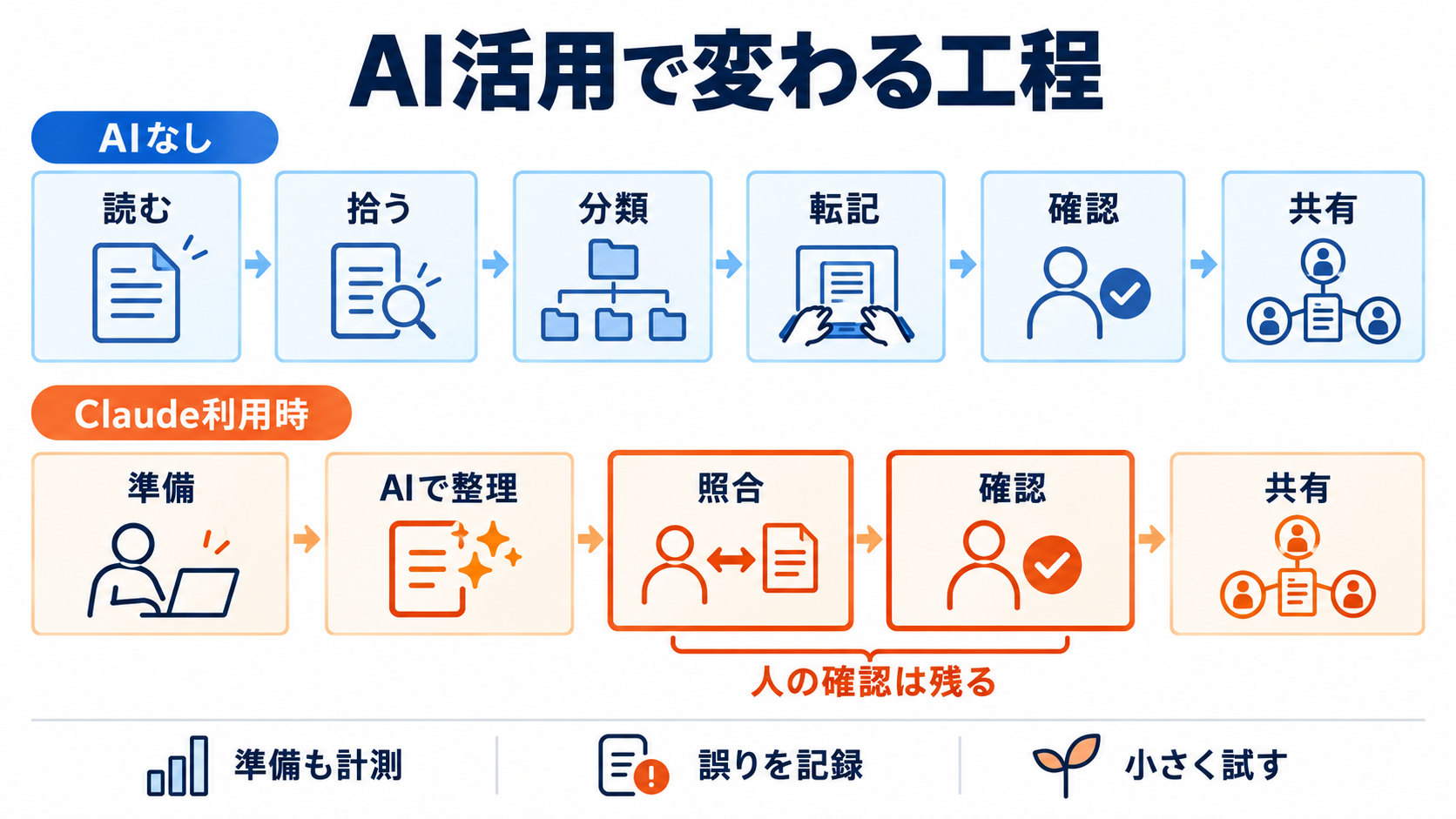
一件のメモから始める効果の確かめ方
この使い方で変わる可能性があるのは、会議後の全工程ではありません。AIを使わない場合は、メモの読み直し、作業の拾い出し、担当者と期限の転記、未決定事項の分類、表現の調整、人による確認と共有が続きます。Claudeを使う場合は、拾い出し、分類、体裁調整を一つのお願いにまとめられますが、入力前の情報整理、返答と原文の照合、未定事項の問い合わせ、承認、共有は残ります。この差を理解しておけば、返答が出た時点を業務の完了と取り違えません。効果を確かめるときは、実測していない短縮時間や削減率を先に置かないようにします。同程度の長さの会議メモを対象に、従来の方法とClaudeを使う方法で一度ずつリストを作り、工程ごとに記録するとよいでしょう。記録する候補は、準備にかかった手間、転記の回数、元メモとの照合で見つかった誤り、追加の修正依頼、関係者へ確認した未定項目などです。完成物には同じ品質条件を適用し、速さだけでなく、決定事項と未決定事項を正しく分けられたかも見ます。
会議メモの書き方が極端に短い場合や、発言と決定の区別が記録されていない場合は、AIを使っても正確な整理は難しくなります。そのときは、会議中のメモに「決定」「要確認」と短く付ける運用を加えるほうが効果的かもしれません。Claudeの導入効果だけでなく、元になるメモの品質も一緒に見直すことで、確認の手戻りがどこから生じたのか判断しやすくなります。
最初の一歩は、実務の機密情報を持ち込むことではありません。この記事の架空メモとお願い文を使い、返答から三つの作業と二つの未決定事項を正しく確認できるか試してください。その後、社内ルールを確認したうえで、共有可能な短いメモ一件へ置き換えます。既存の議事録やタスク表を保ったまま、転記前の整理だけを試すなら、どの工程に役立ち、どの判断を人が担うべきかを小さな範囲で確かめられるでしょう。
参考情報
- Get started with Claude(更新: 2026年9月16日、取得: 2026年10月29日)