
2026/10/29
AI活用
Claudeで売上CSVを月次報告に変える――集計ルールの固定からExcel・報告メモの確認まで

月末の集計で先にClaudeへ渡すべきもの
月末になるたび、営業担当者から届いたCSVを開き、取消行を除き、重複を探し、Excelへ転記して報告文を書く――この作業では、集計式よりも「どの行を売上として扱うか」の判断に時間がかかります。同じCSVでも、税込と税抜、受注日と売上日、取消行の扱いが曖昧なら、担当者ごとに結果が変わりかねません。この記事では、中小企業の営業・管理担当者がClaudeを使い、売上CSVから月次集計表と短い報告メモのたたき台を作る流れに絞ります。Claudeは、利用可能な環境でCSVなどを分析し、Excel形式のファイルを作成できます(出典: Anthropic Support)。ただし、ClaudeへCSVを渡せば自動的に正しい月次報告が完成するわけではありません。元データの意味や社内の計上基準までは、CSVだけから確定できないためです。
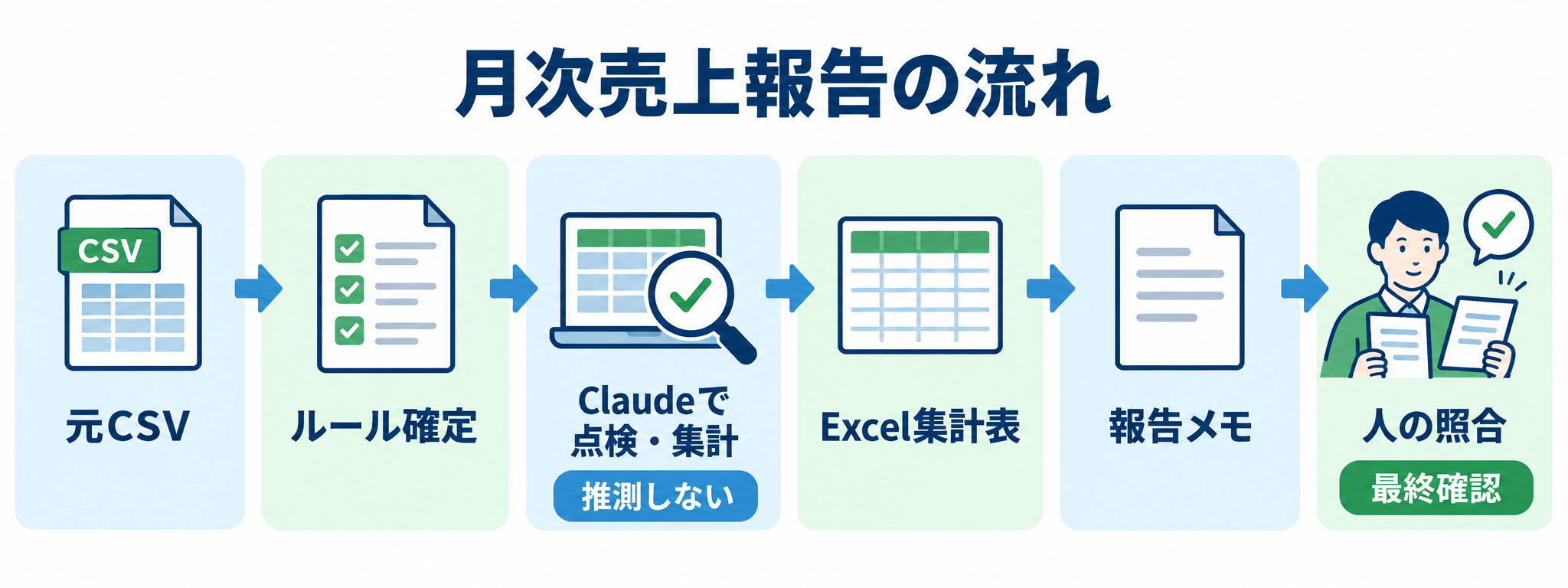
中心となる考え方は、集計前にルールを文章で固定し、集計後に人が件数と金額を照合することです。Claudeには、①データの点検、②ルールに基づく集計、③Excelの作成、④報告メモの下書き、という順番で依頼します。いきなり報告書を作らせず、各段階の出力を確認してから先へ進めると、誤った前提を引き継ぐ危険を抑えられるでしょう。
以降のCSV、金額、顧客、商品名は、手順を説明するための架空例です。実際の業務では、自社の会計方針、締め日、権限管理に置き換えてください。また、ここで示すプロンプトや成果物の構成は実務向けの提案例であり、特定の環境で効果を実測した結果ではありません。
CSVの列と集計ルールを作業前に固定
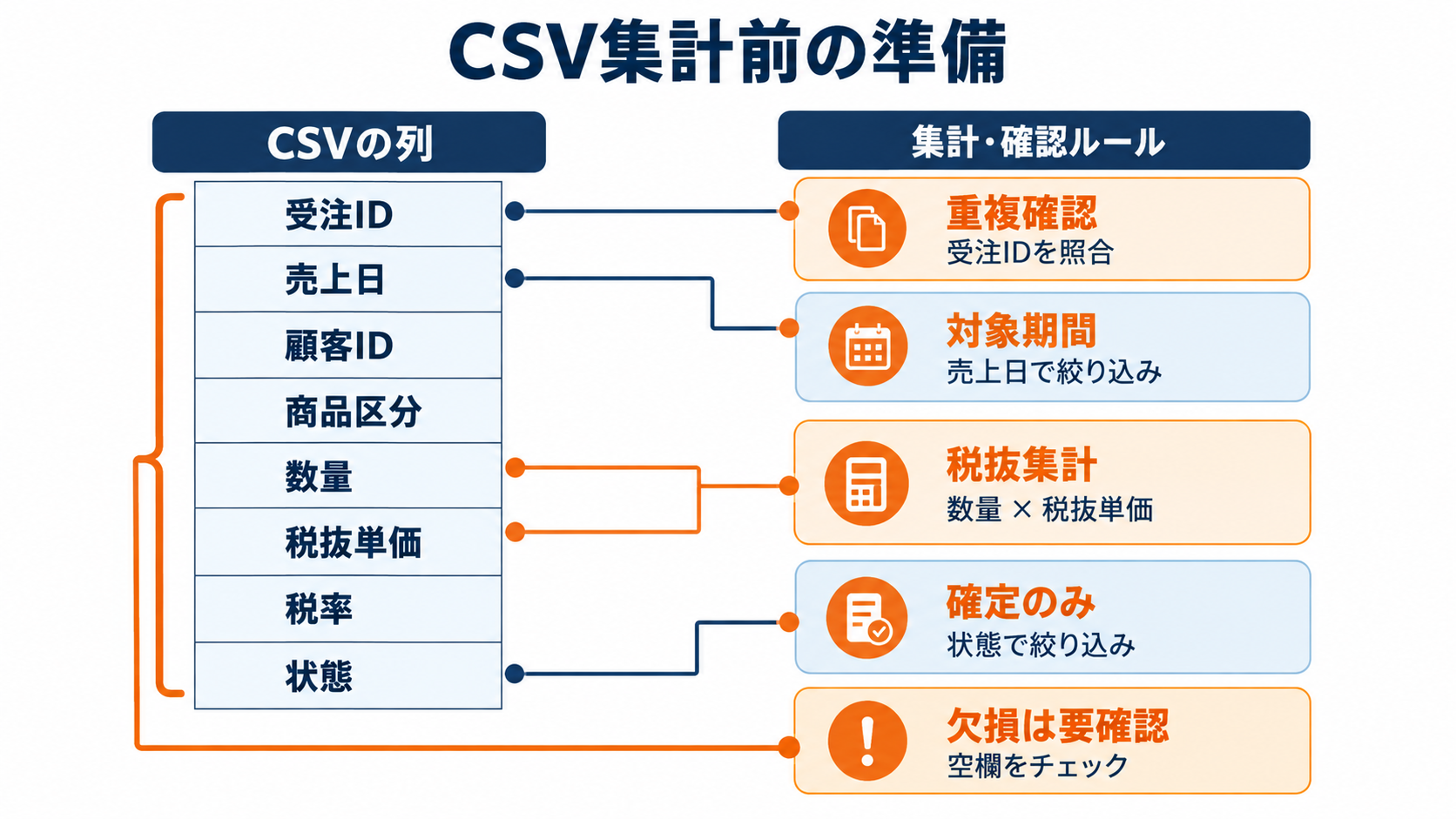
Claudeへ渡すCSVには、少なくとも売上を一意に識別する番号、計上対象の日付、数量、単価、税率、状態が必要です。商品別や顧客別の集計も行うなら、商品区分と顧客IDも用意します。列名が毎月変わるとプロンプトを再利用しにくいため、販売管理システムから出力する段階で列名と並びを固定しておくと扱いやすくなります。次は少量の架空サンプルです。`unit_price_ex_tax`は税抜単価であり、売上額は数量との積で計算する想定です。
```csv
order_id,sale_date,customer_id,category,quantity,unit_price_ex_tax,tax_rate,status
S001,2026-08-03,C001,保守,1,120000,0.10,確定
S002,2026-08-10,C002,研修,1,50000,0.10,確定
S003,2026-08-25,C004,追加支援,2,30000,0.10,確定
S101,2026-09-02,C001,保守,1,120000,0.10,確定
S102,2026-09-05,C002,研修,2,50000,0.10,確定
S103,2026-09-12,C003,機器,1,80000,0.10,取消
S104,2026-09-18,C001,追加支援,3,30000,0.10,確定
S104,2026-09-18,C001,追加支援,3,30000,0.10,確定
S105,2026-09-26,,機器,1,70000,0.10,確定
S106,2026-10-01,C005,研修,1,50000,0.10,確定
```
この例では、対象期間を2026年9月1日から9月30日まで、報告金額を税抜、状態が「確定」の行だけを対象とします。同一の`order_id`を持ち、全項目も一致する行は重複候補として1行だけを採用します。ただし、同じ番号でも数量や金額が異なる場合は自動で片方を捨てず、要確認として残すルールです。顧客IDが空のS105は総額に含めますが、顧客別集計では「未設定」に分類します。取消のS103と期間外のS106は除外します。
ルールを決める際は、欠損をゼロとみなすか、行ごと除外するかも明記してください。空欄を黙ってゼロにすると、本来は入力漏れだった売上を見落とす恐れがあります。日付の形式、負数の返品行、小数の丸め方、税率が混在する場合の計算順序も確認項目です。判断できない値は「要確認」に分け、Claudeに推測させない方針が安全です。公式資料ではCSVなどのアップロードと分析が案内されていますが、入力列の意味と社内ルールを定義する責任は利用者側に残ります(出典: Anthropic Support)。
集計を始める前のデータ点検
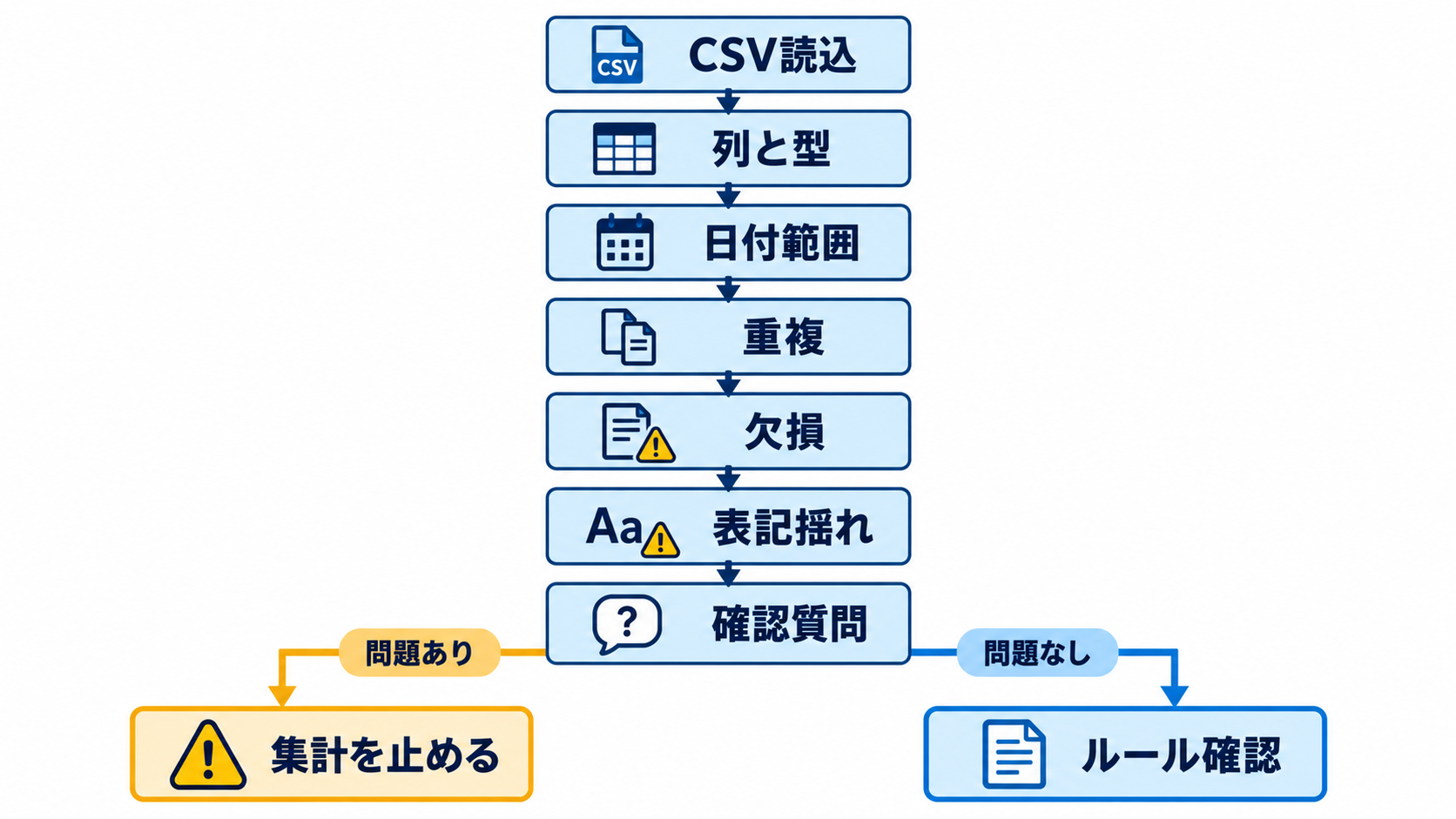
CSVをアップロードした直後は、Excelや報告メモを作らせず、読み取った内容の点検だけを依頼します。この段階の目的は、列の解釈違いとデータ品質の問題を見つけることです。特に日付が文字列として扱われていないか、数量と単価が数値になっているか、状態欄に「確定」と「確 定」のような表記揺れがないかを確認します。次のプロンプトは、点検作業の提案例です。対象ファイル名や列名は自社のCSVに合わせて変更してください。
```text
添付した売上CSVを点検してください。この段階では集計やファイル作成を行わないでください。
1. 読み取った列名、推定データ型、行数を示してください。
2. sale_dateの最小日と最大日を示してください。
3. order_idの空欄、重複、同じIDで内容が異なる行を分けて示してください。
4. customer_id、quantity、unit_price_ex_tax、tax_rate、statusの欠損件数を列別に示してください。
5. 数値として解釈できない値、日付として解釈できない値、statusの表記一覧を示してください。
6. 不明点は補完せず、確認質問として列挙してください。
7. 元CSVは変更しないでください。
```
架空サンプルなら、ヘッダーを除く10行、2026年8月3日から10月1日までの日付範囲、S104の完全一致重複、customer_idの欠損1件が報告される想定です。ここで行数が9件や11件になっていれば、ヘッダーの扱い、空行、CSVの読み込み状態を調べる必要があります。文字化けや列ずれがあれば、集計へ進まず、元システムからの再出力や文字コードの確認を行ってください。
点検結果に問題がなければ、集計条件をClaude自身に言い換えさせます。「対象期間」「金額基準」「採用する状態」「重複」「欠損」「期間外」の六点を表にまとめさせ、人が承認してから計算へ進む流れです。Claudeが未指定のルールを追加した場合は、その場で修正します。この確認を挟むことで、たとえば税込報告を依頼したつもりなのに税抜で処理された、といった前提の食い違いを発見しやすくなります。
Excel集計表を再計算できる形で作成
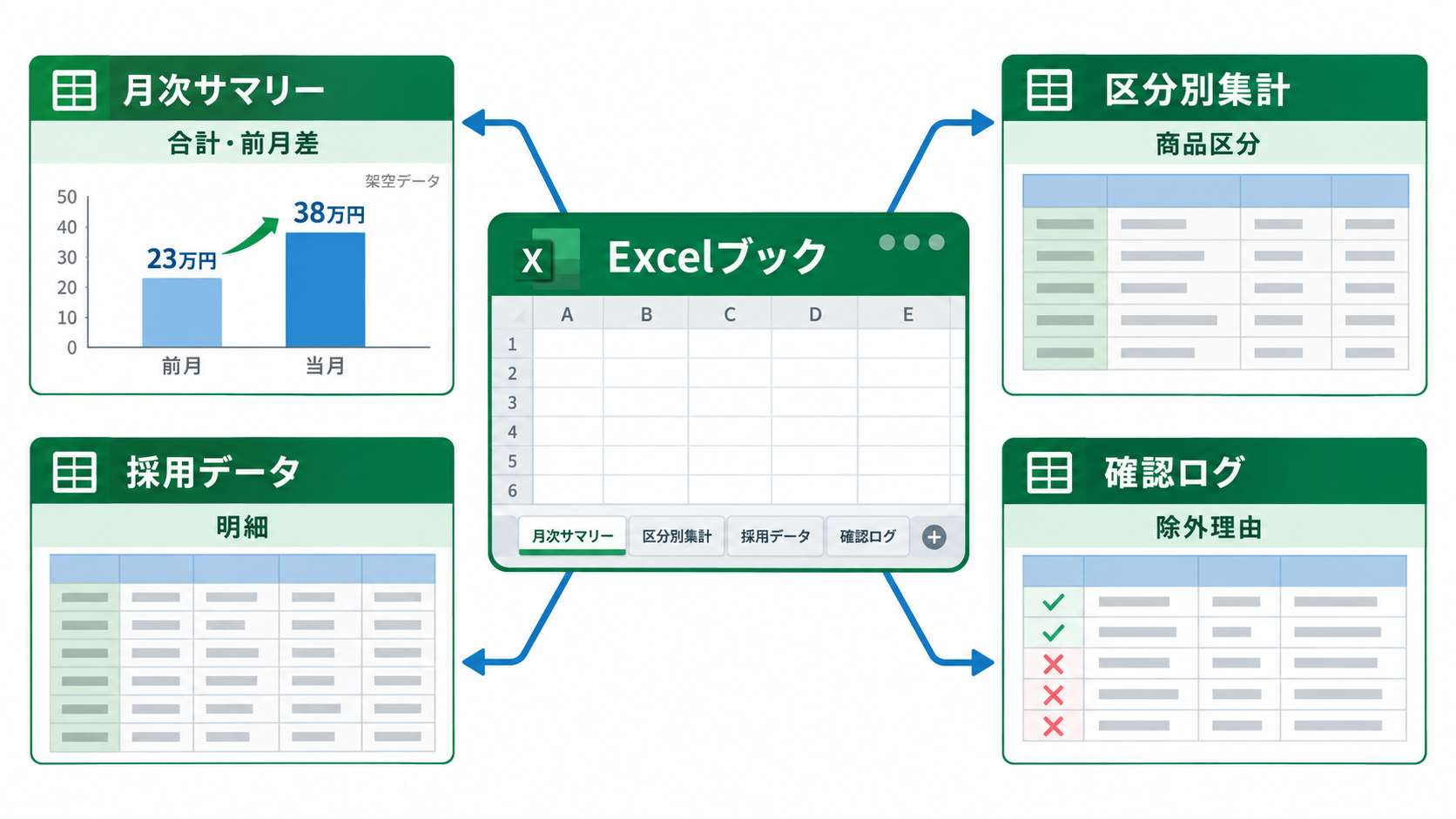
データ点検とルール確認が済んだら、月次集計を依頼します。Claudeのファイル作成機能は、Excel形式のファイルや数式を含む表の作成に対応しており、CSVを基に複数の成果物を作る用途も公式資料で紹介されています(出典: Anthropic Support)。利用できる場合は、結果の数字だけでなく、採用行と除外行の根拠を追える構成にすると確認しやすいでしょう。提案例として、Excelには「月次サマリー」「区分別集計」「採用データ」「確認ログ」の4シートを用意します。月次サマリーには対象月、前月、差額、増減率、対象件数を置きます。区分別集計は商品区分ごとの差額を確認するための表です。採用データには重複排除後の明細を残し、確認ログには取消、期間外、重複、欠損の件数と対象IDを記録します。
```text
確認済みの集計ルールに従い、売上CSVからExcelファイルを作成してください。
対象期間は2026年9月1日から9月30日までです。比較対象は2026年8月です。金額はquantity × unit_price_ex_taxで計算し、税抜で表示してください。statusが確定の行だけを採用してください。全項目が一致する同一order_idは1件として扱い、異なる内容の重複は自動処理せず確認ログへ記録してください。customer_idの空欄は総額に含め、顧客区分は未設定としてください。
月次サマリー、区分別集計、採用データ、確認ログの4シートを作成してください。合計、差額、増減率は、可能な箇所では参照元を追える数式にしてください。増減率の分母がゼロの場合はエラーにせず、比較不能と表示してください。表示値と計算前の値を混同しないよう、丸め方も確認ログへ記載してください。完成後、採用件数、除外件数、税抜合計をチャットにも表示してください。
```
架空例の期待値は、2026年8月が3件・23万円、9月が4件・38万円です。差額は15万円、増減率は約65.2%となります。9月の内訳は保守12万円、研修10万円、追加支援9万円、機器7万円です。税率が全行10%であることも確認したうえで税込参考額を計算するなら41万8,000円ですが、今回の報告基準は税抜なので、主表には38万円を使用します。
数値が期待値と一致しても、Excelのセルが固定値だけになっていないか、数式の参照範囲が採用データ全体を含むかを確認してください。翌月に行を追加する運用では、参照範囲が固定されていると一部の売上が漏れる可能性があります。見栄えよりも、どの明細から数字ができたかを追跡できることが重要です。
報告メモでは事実と仮説を混ぜない
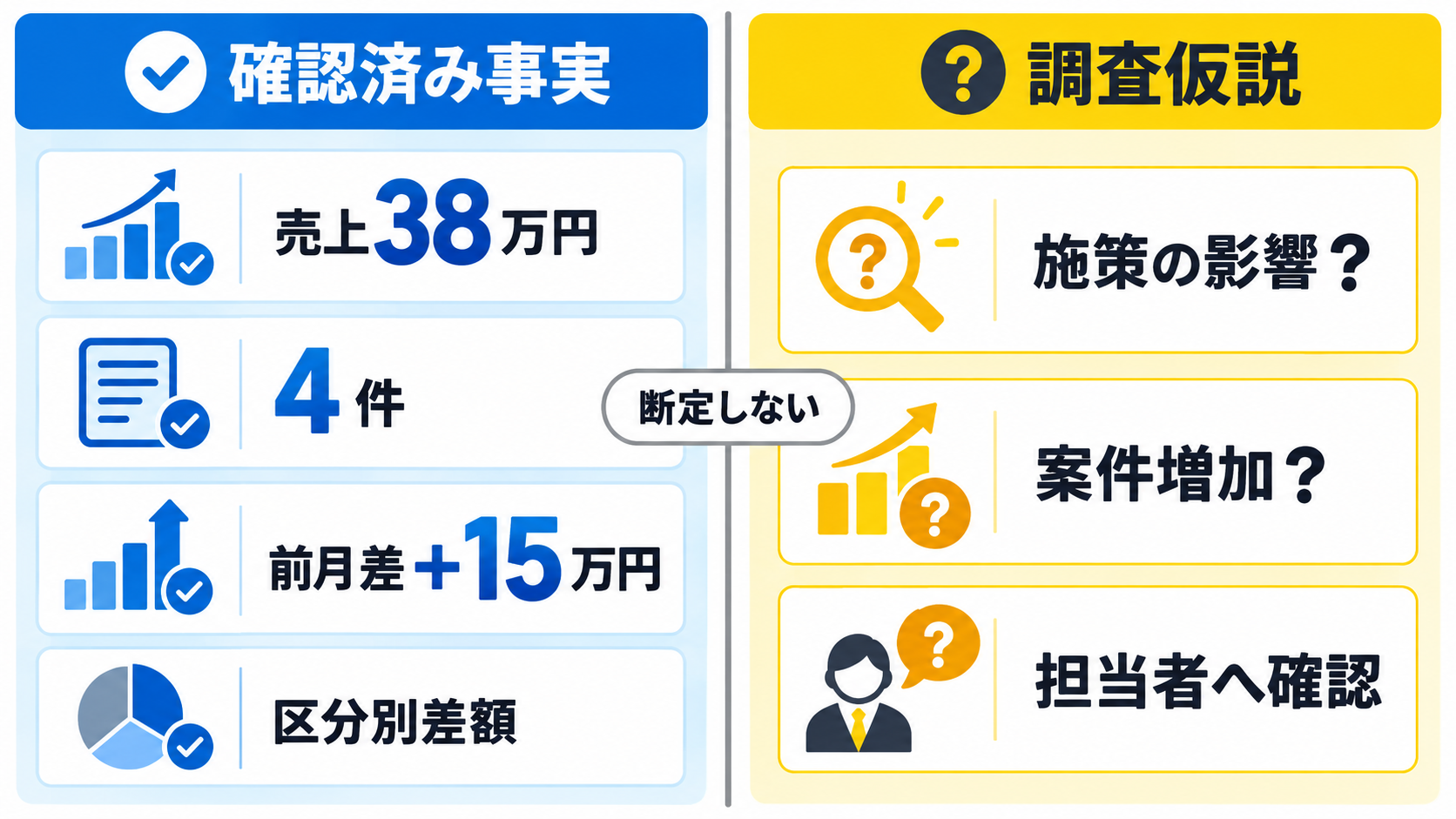
売上の増減が分かると、「なぜ増えたのか」まで書きたくなります。しかし、売上CSVから直接分かるのは、金額、件数、商品区分、顧客IDなど、列に記録された事実だけです。商談の経緯、キャンペーンの影響、担当者の活動量といった背景は、別の記録がなければ判断できません。Claudeへ報告メモを依頼するときは、確認できる事実と追加調査が必要な仮説を明確に分けます。```text
作成した月次集計を基に、管理者向けの報告メモを400字以内で作成してください。
冒頭に対象期間、税抜売上、対象件数、前月差を記載してください。続いて、区分別の差額から確認できる事実を簡潔に示してください。CSVだけでは確認できない原因を断定しないでください。調査が必要な内容は仮説として別段落に分け、確認先または必要な追加データも示してください。顧客IDが未設定の売上と重複除外があったことを注意事項へ記載してください。数値はExcel集計表と一致させてください。
```
架空例なら、報告メモのたたき台は次のようになります。
> 2026年9月の税抜売上は38万円、対象は4件です。8月の23万円から15万円増え、増減率は約65.2%となりました。差額の内訳は、研修が5万円、追加支援が3万円、機器が7万円の増加で、保守は横ばいです。これらはCSV上の区分別金額から確認できる事実です。
>
> 増加の背景として案件数、単価変更、営業施策などが考えられますが、CSVだけでは特定できません。商談記録や施策実施期間との照合が必要です。なお、顧客ID未設定の売上が1件・7万円あり、完全一致の重複行を1件除外しています。
ここで「研修施策が成功したため増収した」と書くのは適切ではありません。サンプルから確認できるのは、研修区分が5万円増えたという結果までです。原因を調べるなら、受注経路、案件名、施策期間、担当者記録などを追加し、別の分析として進めます。報告者が推測を事実のように読んでしまわないよう、「確認済み」「要調査」の見出しを分けてもよいでしょう。
人が行う件数・金額・例外の照合
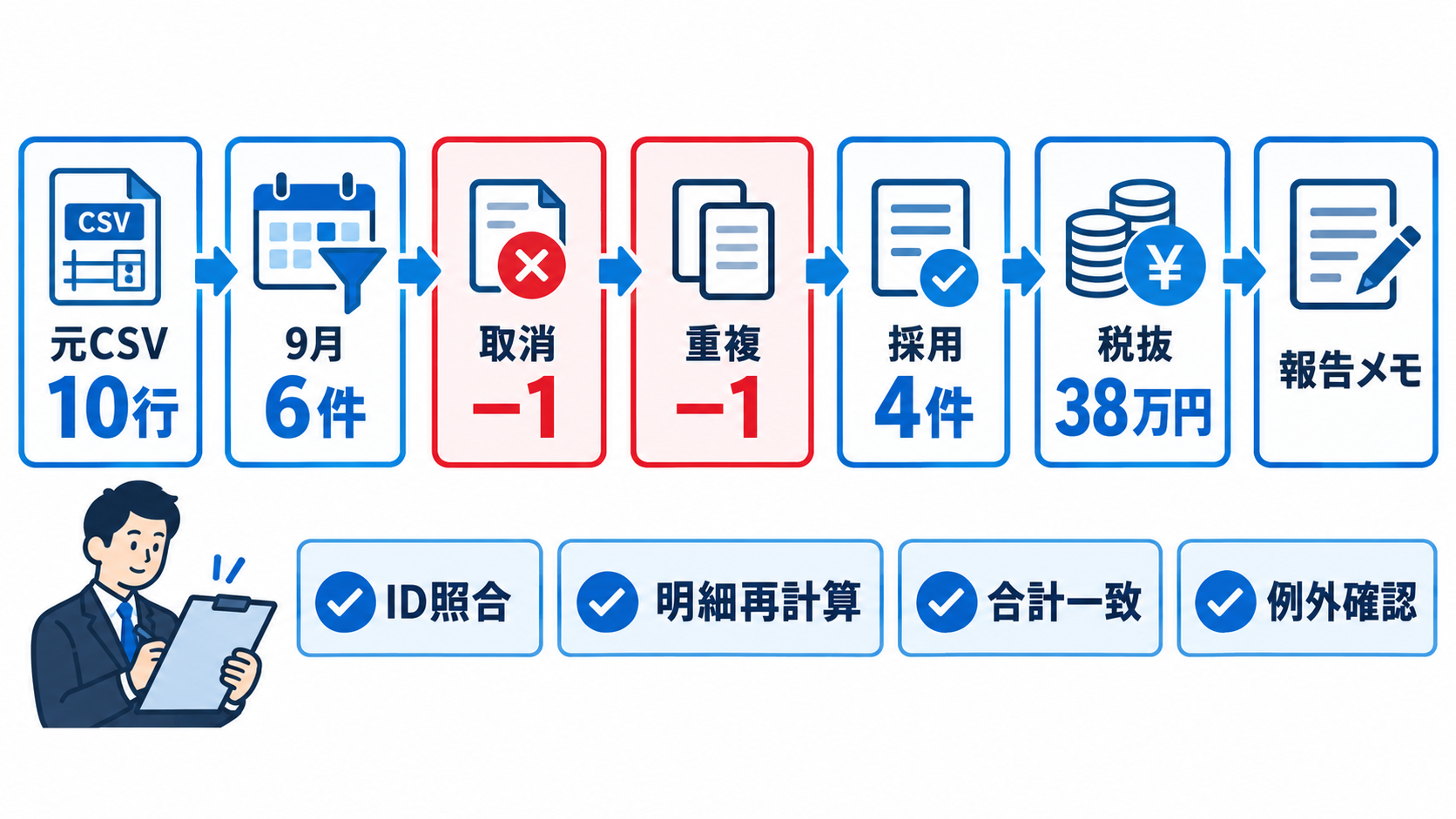
Claudeが作ったExcelとメモは、そのまま会計資料として確定せず、人が元CSVと照合します。確認の起点は金額より件数です。件数の流れが説明できれば、どの段階で行が採用または除外されたかを追いやすくなります。架空例では、元CSVが10行、9月の行が6件です。そこから取消1件と完全一致重複1件を除き、対象件数は4件になります。8月の3件と10月の1件は対象期間外です。金額は採用された4行を元CSV上で探し、`quantity × unit_price_ex_tax`を再計算します。S101は12万円、S102は2×5万円で10万円、S104は3×3万円で9万円、S105は7万円です。合計38万円となり、Excelの月次サマリーと一致することを確認します。前月も12万円、5万円、6万円の合計23万円となるため、差額は15万円です。増減率は15万円を23万円で割った約65.2%ですが、社内の表示桁に合わせた丸めも確認してください。
確認項目は、次の順番にすると原因を切り分けやすくなります。
- 元CSVのデータ行数と読み取り行数が一致しているかを確認します。
- 対象期間、状態、重複の各条件による除外件数を確認します。
- 採用されたorder_idを元CSVと突き合わせます。
- 数量と税抜単価から明細金額を再計算します。
- 明細合計、区分別合計、月次合計が一致するかを確認します。
- 報告メモの件数、金額、前月差がExcelと一致するかを確認します。
- 欠損や内容の異なる重複が、確認ログから漏れていないかを確認します。
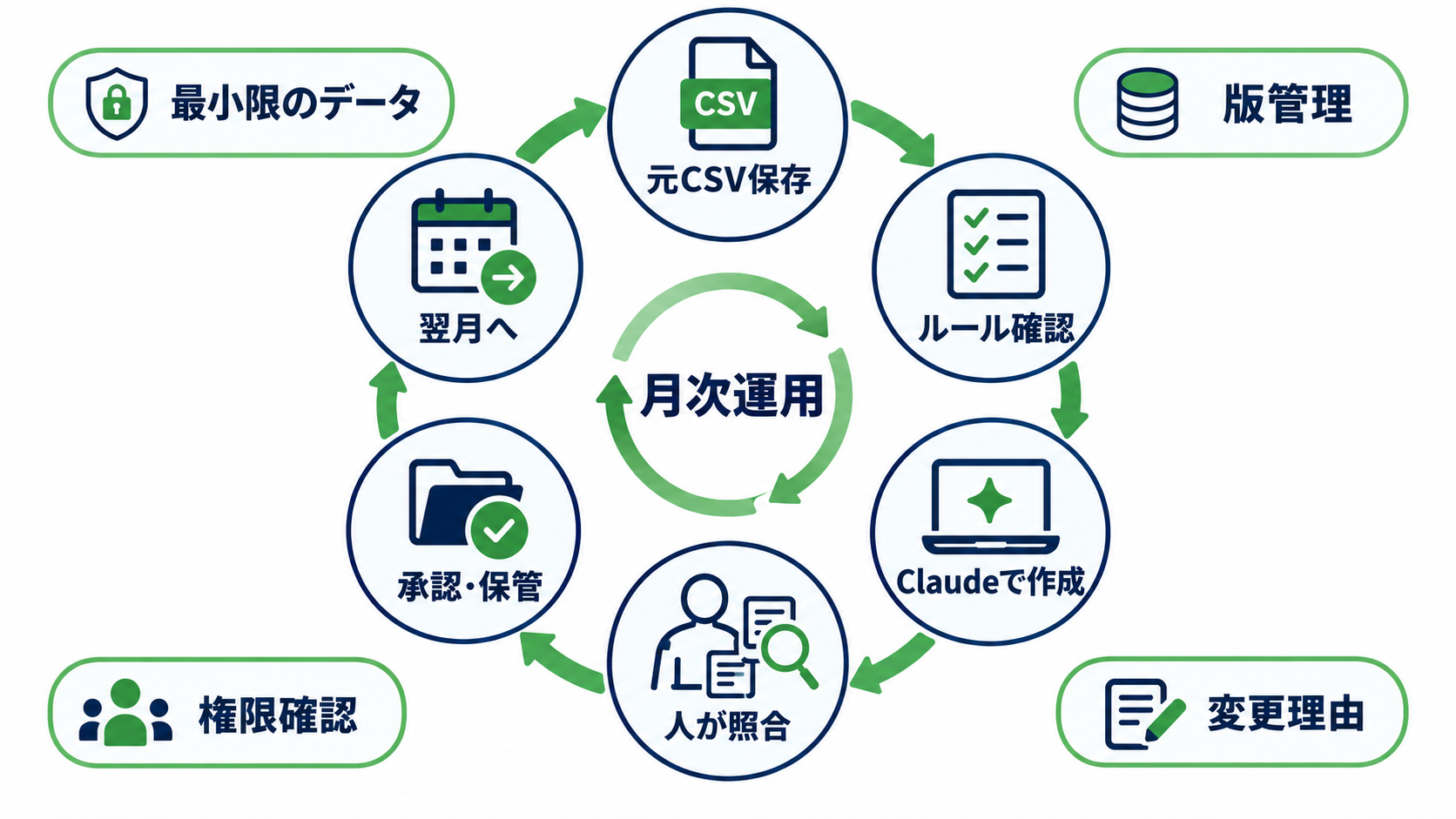
差額が出たときは、Claudeへ「合うように直してください」とだけ依頼しない方がよいでしょう。元CSV、採用データ、区分別集計のどこで差が生まれたかを示させ、修正内容を確認します。顧客IDの欠損を補ったり、重複の片方を採用したりする判断には、元システムや担当者への確認が必要です。確認者名、確認日、修正理由をログへ残せば、翌月の担当者も同じ基準をたどれます。
翌月も再現できる運用と最初の一歩
単発でうまく集計できても、翌月に条件が変われば同じ結果は再現できません。継続運用では、元CSV、集計ルール、使用したプロンプト、Claudeが作成したExcel、承認済み報告メモを月ごとのフォルダへ分けて保存する方法が考えられます。これは公式仕様ではなく運用上の提案です。元CSVは上書きせず、修正版には版番号や修正日を付けてください。再利用するプロンプトには、毎月変わる対象期間だけでなく、固定条件も残します。税抜・税込、採用する状態、返品の扱い、重複判定、欠損時の処理、丸め、比較月を一つのテンプレートへまとめるとよいでしょう。ルールを変更した月は、変更理由と適用開始月も記録します。過去月を再集計する場合に、新旧どちらのルールを使ったかが分からなくなる事態を防げます。
実データを扱う前には、社内の情報管理方針も確認します。顧客名が不要なら顧客IDへ置き換え、住所、連絡先、自由記述など集計に使わない情報は削除する方が安全です。Claudeのコード実行・ファイル作成は隔離された環境で行われ、ネットワーク利用の可否は組織側の設定によって異なると案内されています。また、外部ファイルやウェブサイトに含まれる指示によって、意図しない情報アクセスが起こる危険も公式資料で説明されています(出典: Anthropic Support)。管理者が定めた設定と許可範囲を確認し、Claudeが予想外のデータや外部接続を使おうとしていないか監視してください。
公式資料ではアップロードとダウンロードが1ファイル当たり最大30MBと案内されています(出典: Anthropic Support)。大きなCSVを分割するときは、同じ受注を別ファイルへ重複収録しないよう、期間やID範囲を明記する必要があります。分割後の部分合計と全体合計を照合する工程も追加してください。
着手時は、この記事のような少量の架空CSVでルールと期待値を確認し、その後、承認を得た実データ1か月分を従来の手作業と並行して集計するのが現実的です。両者の件数、金額、除外理由が一致しなければ、差分を解消するまで報告を確定しません。成果物を作る速さではなく、元データから最終数値まで説明できる状態を、最初の運用目標にしてください。
参考情報
- Create and edit files with Claude(取得日: 2026年10月29日)- Upload files to Claude(公開日: 2026年7月23日、取得日: 2026年10月29日)