
2026/11/02
AI活用
Claudeで予算表と実績CSVを突合する――部門別の予実差異レポートを作る手順

対象読者:中級者向け

月次報告の前日に数字を集め直す従来業務
月次会議の前日、管理部門の担当者には、各部門から届いた実績CSVと年度初めに作成した予算表を照合する作業が待っています。目的は、部門別・費目別の予実差異を整理し、経営者や部門責任者が確認できるレポートにまとめることです。既存の道具としてExcelの関数やピボットテーブルを使っていても、元データの列名や粒度がそろっていなければ、集計前の準備に手間がかかります。
たとえば、予算表では部門名が「営業一部」、実績CSVでは「営業1部」と記録されているかもしれません。予算表が月別なのに対して実績データが伝票単位であれば、年月と部門、費目の組み合わせまで集約してから比較する必要があります。費目コードが欠けた行や、取消伝票が別の行に計上されるケースもあるでしょう。担当者は表を開き、列の意味を読み、名称を置換し、数式の範囲を確かめながら集計を進めます。
集計後には、差異額が大きい項目を抜き出し、前年資料や部門からの報告を参照して説明文を作ります。ただし、数字だけから「広告施策の前倒し」や「採用の遅れ」と断定することはできません。担当者が分かるのは差異が発生した場所までであり、その理由には部門への確認が必要です。レポートを提出する前には、元データとの合計一致、計算式、単位、符号、コメントの根拠も点検しなければなりません。
この業務でClaudeを使う狙いは、会計上の判断を任せることではなく、列の対応確認、集計、重要差異の抽出、説明文の下書きという連続した工程を一つの対話で補助してもらうことです。入力する予算表、実績CSV、集計単位、品質条件は従来と変えません。人が行っていた反復処理をまとめつつ、承認と差異要因の判断は担当者に残す、という役割分担が中心になります。
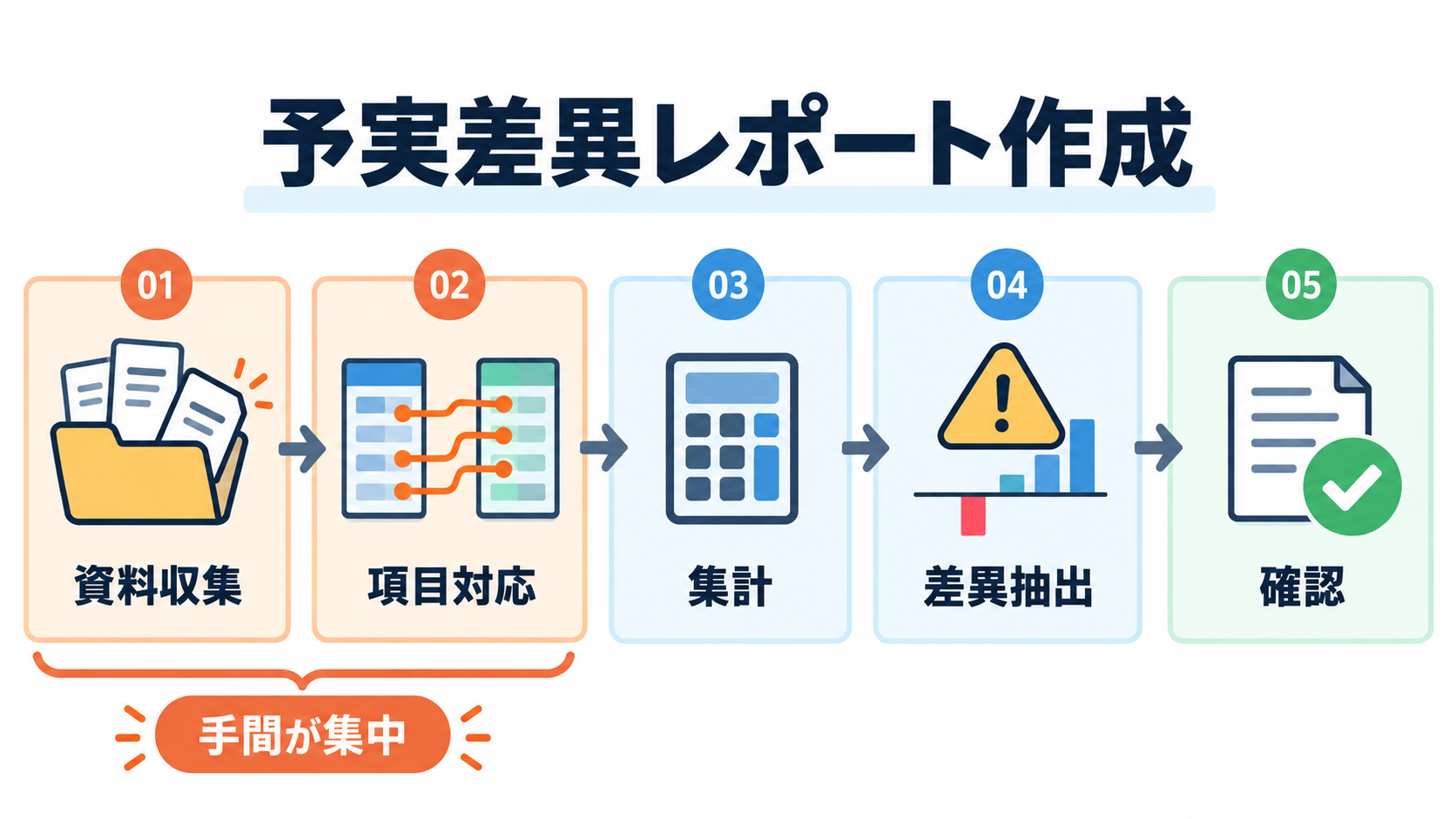
手間が集中する五つの工程
予実管理は一つの計算に見えますが、実務では複数の工程に分かれています。最初の難所は資料探しです。最新版の予算表、締め後の実績CSV、部門名や費目コードの対応表を集め、対象月が一致しているかを確かめます。似た名前のファイルが共有フォルダに並んでいる場合、誤った版を使うだけで後続の数字がすべて変わってしまいます。
次に発生するのが項目対応とデータ整形です。予算表の「部署」と実績CSVの「部門名称」が同じ意味なのか、金額に税が含まれるのか、月の基準が計上日なのか伝票日なのかを確認します。空欄、重複、表記揺れ、合計行なども処理対象です。この段階を曖昧にしたまま集計すると、見た目の整った表ができても根拠を説明できません。
三つ目は集計です。明細を部門・年月・費目にまとめ、予算額と実績額を対応させます。四つ目は重要差異の判定であり、差異額または差異率が社内基準を超えた行を選びます。予算がゼロの行では差異率を計算できないため、別の判定ルールも必要です。収益と費用では同じ正の差異でも意味が反対になる点にも注意が要ります。
最後が下書きと確認です。差異の大きい順に並べるだけでは、読み手が取るべき行動につながりません。継続的な超過か、一時的な計上時期のずれか、部門への確認が必要かを分ける必要があります。Claudeで補助しやすいのは、列候補の整理、同じ規則による集計、判定条件に沿った抽出、確認質問の作成です。最新版の選択、会計方針の決定、一時要因の認定、最終承認は人が担当します。工程を分けてから使うことで、AIの回答をどこで検査すべきかも明確になります。
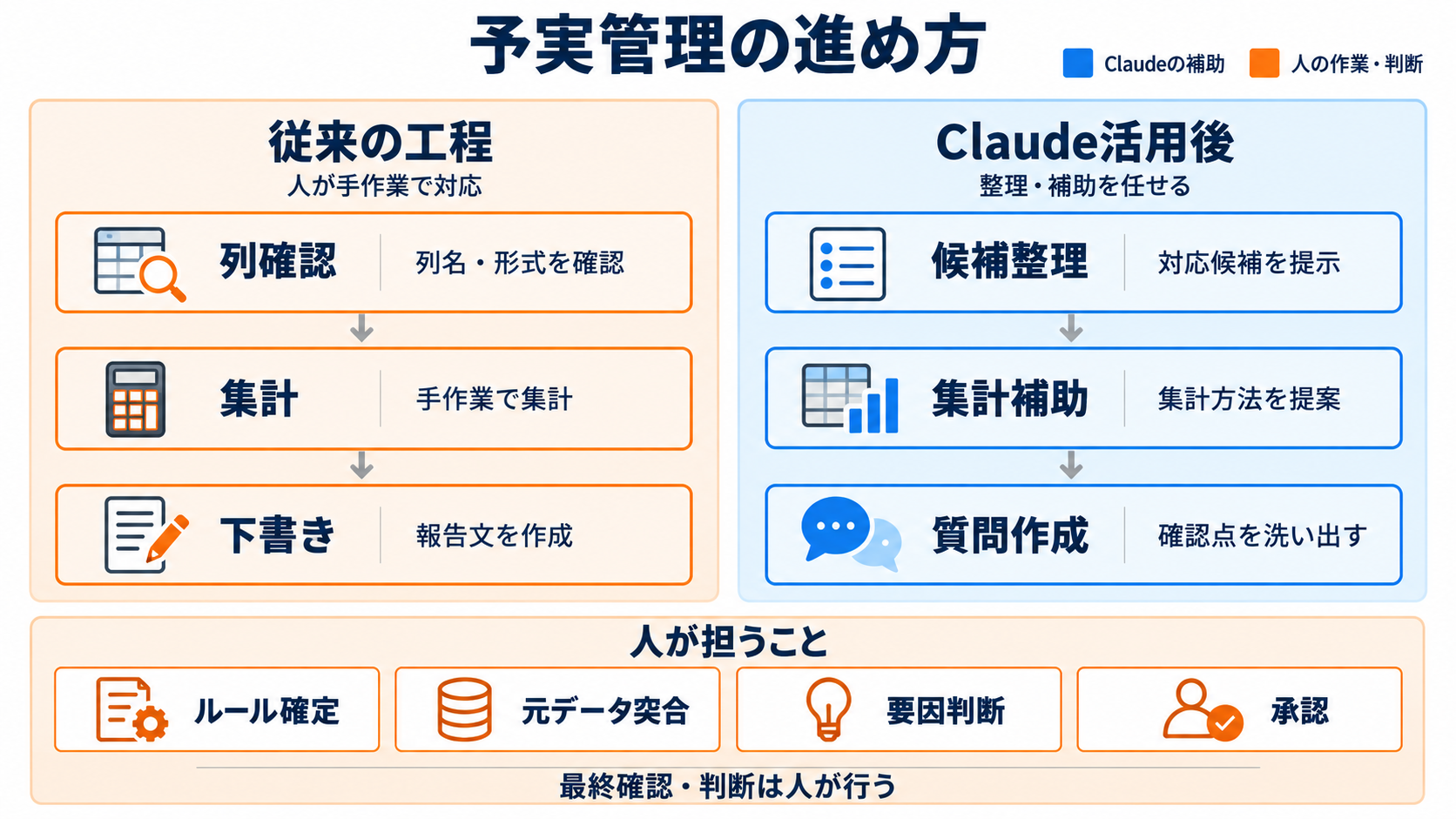
Claudeに任せる処理と人に残す判断
2026年11月2日に取得した公式ヘルプでは、Claudeは会話内でCSVなどを分析し、Excel形式のファイルやレポートを作成できると案内されています。複数ファイルを一つのチャットで扱えるため、予算表と実績CSVを同じ会話に渡し、分析から成果物作成まで段階的に依頼できます(出典: Claude Help Center)。これは、数字の正しさや会計上の妥当性が自動的に保証されるという意味ではありません。
従来工程との対応は、次のように整理できます。比較条件をそろえるため、どちらも同じ元ファイル、同じ集計粒度、同じ重要差異ルールを使う前提です。
| 工程 | AIを使わない場合 | Claudeで補助する場合 | 人が行う確認 |
| --- | --- | --- | --- |
| 項目対応 | 列名とサンプル行を見比べる | 対応候補と不明点を一覧化する | 列の意味と単位を確定する |
| 整形 | 表記揺れや空欄を個別に処理する | 指定した変換ルールを反映する | 変換前後の件数と例外を確認する |
| 集計 | 関数やピボットを組み直す | 部門・年月・費目単位で集計する | 元データ合計との一致を確かめる |
| 差異抽出 | 条件式やフィルターを設定する | 差異額・差異率の条件で分類する | ゼロ予算や符号の扱いを確認する |
| コメント | 資料を見ながら文章を作る | 数字に基づく下書きと質問を作る | 要因を部門に確認して承認する |
Claudeに最初から完成版を依頼するより、項目対応、集計、説明の順に承認点を設けるほうが検査しやすくなります。初回の回答では計算をさせず、列の解釈と不足情報だけを返してもらいます。担当者が対応関係を直した後に集計へ進み、最後に差異コメントを作らせる流れです。途中結果が誤っていれば、その段階まで戻って修正できます。
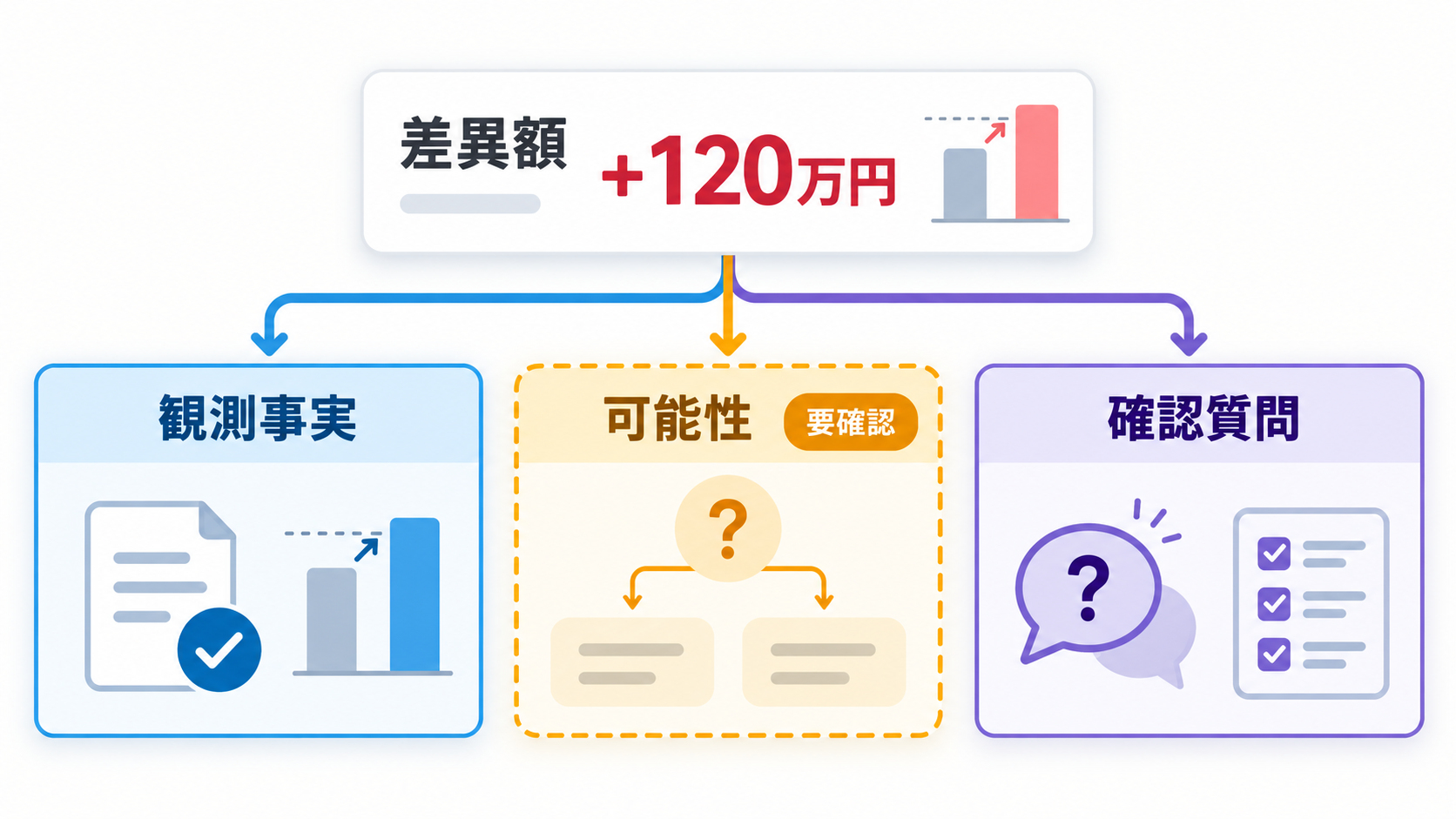
特に重要なのは、観測された事実と推測を分ける指示です。「実績が予算を120万円上回る」はデータから計算できますが、「展示会の追加開催が原因」は別資料や部門回答がなければ確定できません。原因資料がない項目には「要確認」と付け、確認先と質問案だけを出してもらいます。この境界をプロンプトに明記すれば、読みやすい文章に引っ張られて未確認の説明を採用する危険を抑えられるでしょう。
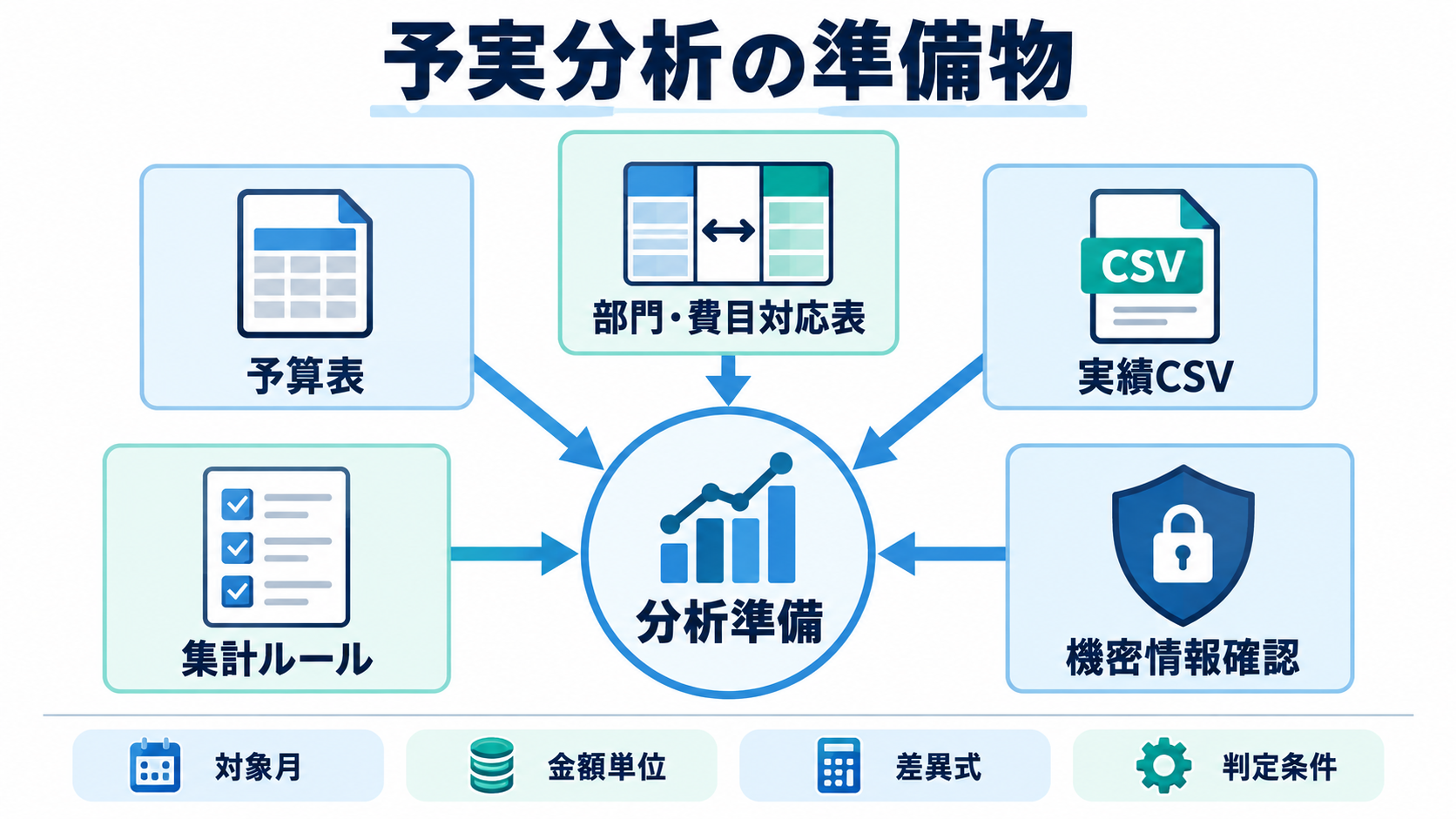
二つのファイルと集計ルールの準備
作業前に、対象期間を限定した予算表と実績CSVを用意します。試行段階では、全社の年間データではなく、一つか二つの部門と一か月分に絞ると確認しやすくなります。氏名、取引先の機密情報、口座情報など、差異分析に不要な列は削除または匿名化してください。社内規程で外部AIへの入力が認められているか、利用環境の管理者にも確認します。
Claudeのファイル作成・分析機能を利用するには、利用環境で `Code execution and file creation` に相当する機能が有効になっている必要があります。公式ヘルプでは、この機能は隔離された環境で動作し、ネットワーク接続の可否は組織側の設定により異なると説明されています。また、アップロードとダウンロードは1ファイル当たり最大30MBと案内されています(出典: Claude Help Center)。提供条件や設定は変わり得るため、実際の利用画面と組織設定を確認してください。
予算表には、少なくとも対象年月、部門コードまたは部門名、費目コードまたは費目名、予算額を含めます。実績CSVには、対象年月を判断できる日付、部門、費目、実績額が必要です。コードが双方に存在するなら、名称よりコードを優先して照合する方針が考えられます。これは実務上の提案例であり、社内のマスタ管理方法に合わせて決めてください。
集計ルールも文章で先に固定します。例として、差異額は実績額から予算額を引き、費用項目では正の値を予算超過、収益項目では正の値を予算上振れとして扱います。重要差異は、差異額の絶対値が50万円以上、または予算がゼロで実績が発生した行、といった条件で定義できます。50万円は架空の例なので、自社の金額規模や承認基準に置き換える必要があります。差異率を使う場合は、分母を予算額の絶対値とするか、負の予算やゼロ予算をどう扱うかも明記します。ここまで準備しておくと、AIの計算結果ではなく、そもそものルールが妥当かという観点から確認できます。
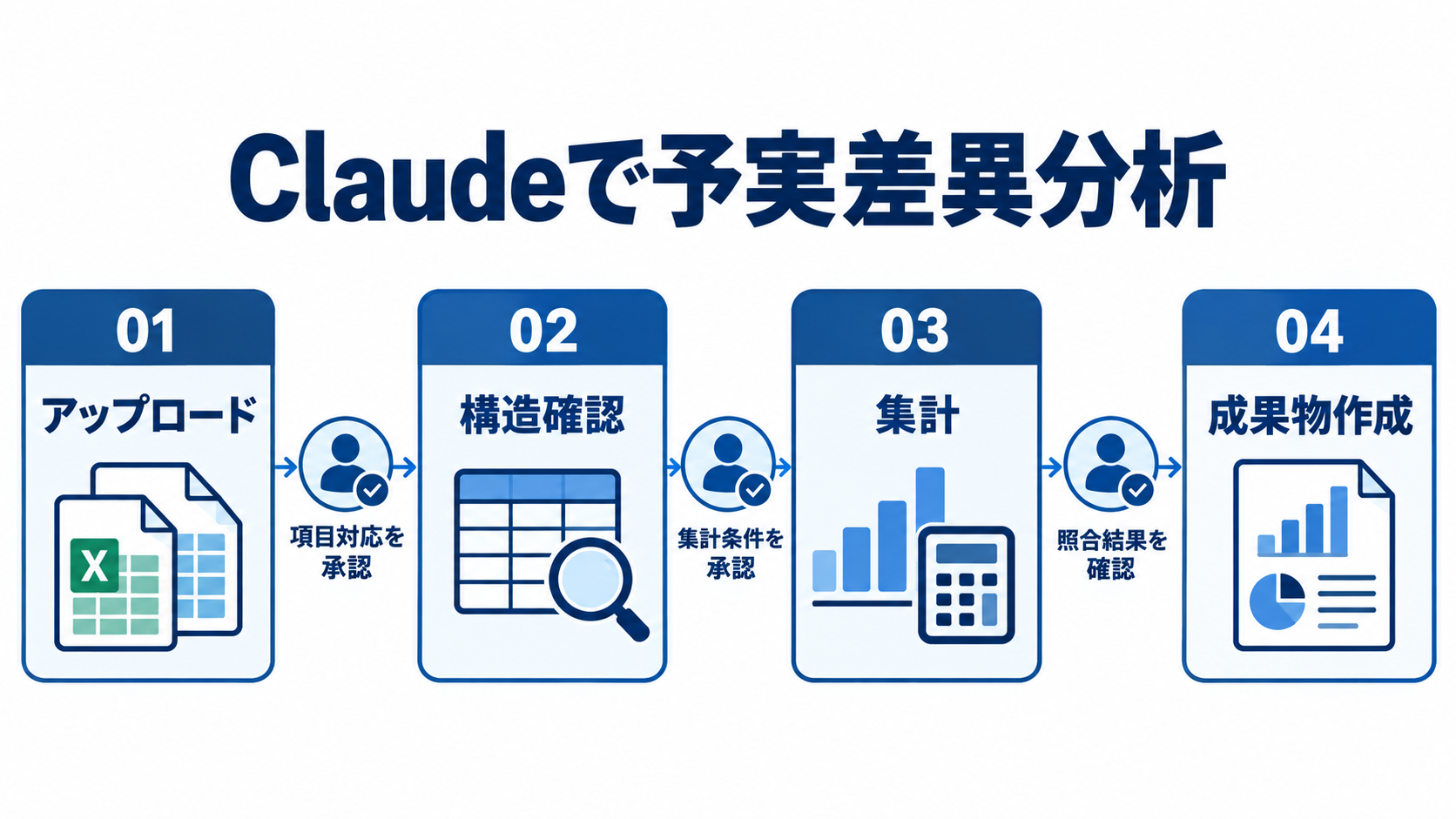
四段階で進めるファイル分析とレポート作成
操作は、アップロード、構造確認、集計、成果物作成の四段階に分けます。Claudeのチャットに予算表と実績CSVをアップロードできることは、2026年7月23日付と表示される公式案内でも説明されています(出典: Claude Help Center)。ファイルを添付した直後にレポート作成まで依頼せず、最初は読み取り結果だけを確認してください。
コピーして使うお願い文の一段階目です。角括弧の部分は自社の列名に置き換えます。
添付した予算表と実績CSVを確認してください。
まだ集計やファイル作成はしないでください。

目的は、部門別・月別・費目別の予実差異レポートを作ることです。
各ファイルについて、次を表で示してください。
・シート名またはファイル名
・列名
・列の意味の推定
・データ型
・空欄や重複の有無
・もう一方のファイルと対応しそうな列

列の意味を断定できない場合は推測と明記し、確認質問を作ってください。
金額、年月、部門、費目の単位や粒度が異なる可能性も確認してください。
回答を受け取ったら、部門コード、費目コード、年月、金額の対応を確認します。Claudeが名称だけを根拠に誤った対応を提案した場合は、正しい意味を追加で伝えます。元ファイルに合計行や小計行が含まれるなら、集計対象から除く条件も指定してください。
二段階目では、集計前の変換ルールを確認させます。
列の対応は次のとおりです。
予算表の部門コードと実績CSVの部署コードを対応させます。
予算表の費目コードと実績CSVの勘定コードを対応させます。
実績CSVは計上日の年月で集計します。
金額の単位はどちらも円です。

次の処理案を作り、まだ最終レポートは作らないでください。
・完全重複行の検出
・空欄コードの一覧化
・部門名の表記揺れの候補
・予算表にだけ存在する組み合わせ
・実績CSVにだけ存在する組み合わせ
・集計前後で照合する合計値

データを削除または補完する処理は、私の承認前に行わないでください。
三段階目で集計と重要差異の抽出を依頼します。ここでは架空の判定基準を使っているため、実務では置き換えてください。
承認した対応表と変換ルールに基づき、部門・年月・費目ごとに集計してください。
差異額は実績額-予算額で計算してください。
差異率は予算額がゼロでない場合だけ、差異額÷予算額の絶対値で計算してください。

重要差異は次のいずれかを満たす行です。
・差異額の絶対値が500000円以上
・予算額がゼロで実績額が発生している
・実績データに対応する予算行がない

集計表に、予算額、実績額、差異額、差異率、判定理由、確認要否を含めてください。
元ファイル別の合計、集計後の合計、差額も示してください。
差異要因は推測で確定せず、資料がない場合は要確認としてください。
四段階目では、画面上の集計表を人が確認してから、Excelファイルの作成を依頼します。公式資料ではClaudeが数式やグラフを含むExcelファイルを作成できると案内されていますが、生成後の確認と調整が必要とも説明されています(出典: Claude Help Center)。出力シートを「集計結果」「重要差異」「照合結果」「確認事項」に分けるよう指定すると、数字と未解決事項を混同しにくくなります。
出力例と追加指示による修正
架空のデータを使った成果物の一部は、次のような形になります。ここでは費用項目を想定しており、差異額が正なら予算超過です。実際のデータでは、収益と費用を同じ規則で評価しないよう、項目区分を加える必要があります。
| 部門 | 費目 | 予算額 | 実績額 | 差異額 | 判定 | コメント下書き |
| --- | --- | --- | --- | --- | --- | --- |
| 営業部 | 広告宣伝費 | 2000000円 | 2720000円 | 720000円 | 重要差異 | 予算を720000円上回っています。要因は資料から確認できないため、施策の追加または計上時期を営業部へ確認します |
| 管理部 | 採用費 | 1200000円 | 650000円 | -550000円 | 重要差異 | 予算を550000円下回っています。採用活動の時期変更または未計上の有無を確認します |
| 開発部 | 消耗品費 | 0円 | 180000円 | 180000円 | ゼロ予算 | 予算設定のない実績が発生しています。費目と部門の割当を確認します |
この例で重要なのは、コメントが差異額という事実と確認事項を分けている点です。「広告施策を前倒ししたため」と書けば読みやすくなりますが、根拠資料がなければ採用できません。Claudeには、原因を埋めるのではなく、部門責任者へ聞く質問を作らせます。
コピーして使う追加のお願い文です。
重要差異のコメントを修正してください。
各コメントを、観測事実、未確認の可能性、確認質問の三つに分けてください。

観測事実には添付ファイルから計算できる内容だけを書いてください。
未確認の可能性は断定せず、候補がなければ記載しないでください。
確認質問には、回答者と確認したい証拠資料を含めてください。
一つのコメントは120字以内を目安にしてください。
元データにない固有名詞、日付、施策名は追加しないでください。
回答が長すぎる場合は、「経営会議向けに差異額と確認期限を先に示してください」と追加できます。部門担当者向けなら、「自部門の行だけを抽出し、回答欄を加えてください」という頼み方も考えられます。いずれも業務への応用例であり、公式仕様ではありません。
Excelファイルを作成させる場合も、完成品としてそのまま配布しないでください。数式が値として固定されているのか、再計算できる式なのか、グラフの対象範囲がどこまでかを確認します。見栄えの修正より先に、集計根拠と照合結果を固めるほうが、手戻りを小さくできます。
人が行う元データ突合と差異要因の承認
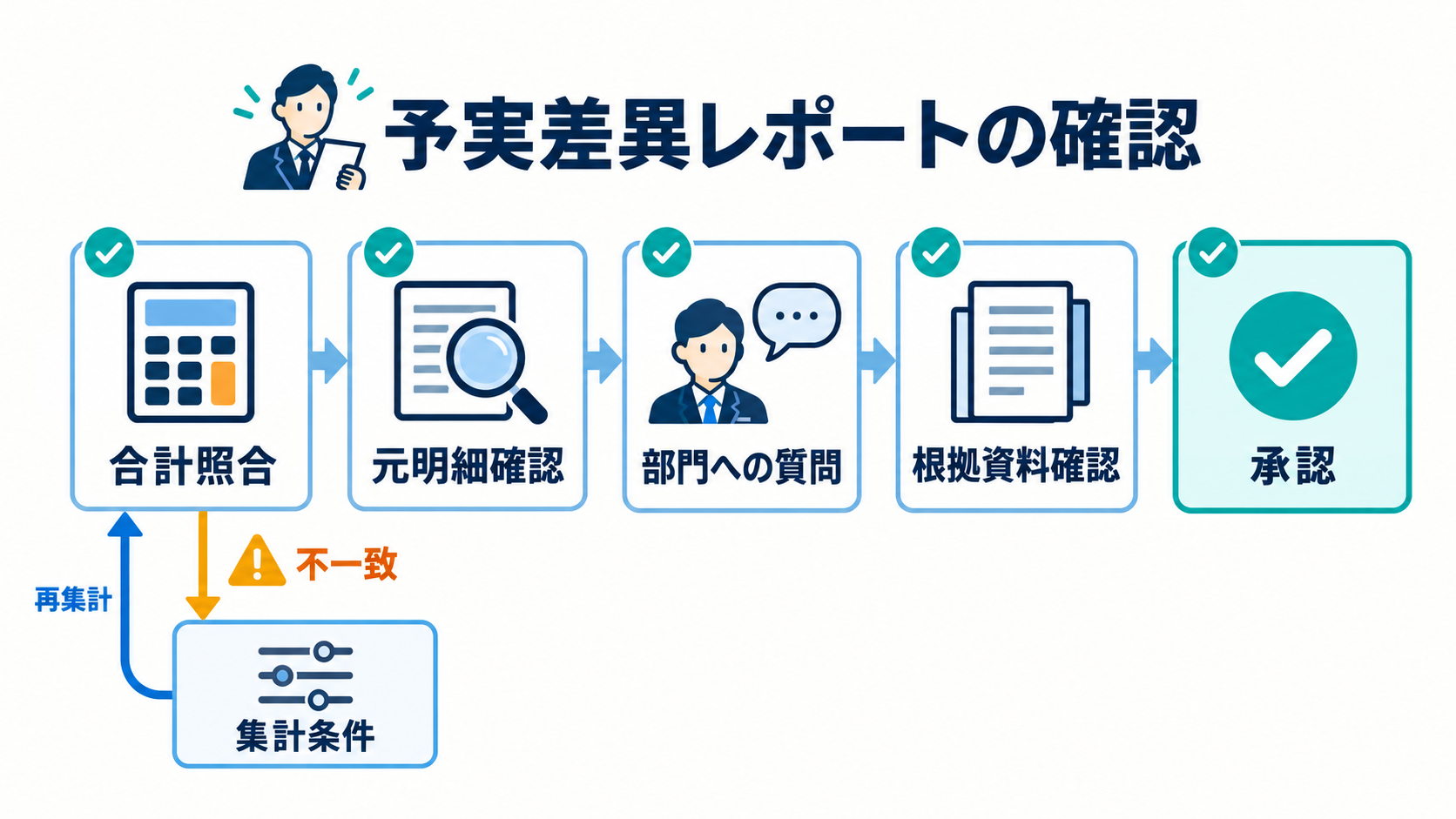
Claudeから成果物を受け取った後は、集計表の合計だけでなく、抽出漏れや分類誤りまで確認します。最初に、予算表の対象範囲の合計と、集計結果にある予算額合計を比較します。実績CSVも同じ方法で照合し、取消、税、対象外部門などの除外があれば、その金額を調整表に残します。合計が一致しない場合は、差額を許容せず、どの処理で変わったかを追跡してください。
次に、重要差異の上位数件について元明細へ戻ります。部門、費目、年月の組み合わせが正しいか、同じ伝票が重複していないか、負数が取消として扱われているかを確認します。予算ゼロの実績は、未予算の支出とは限りません。別費目に予算が設定されていた可能性や、部門コードの付け間違いも考えられます。
差異要因は、部門責任者の回答や発注書、請求書、施策計画など、確認可能な根拠と結び付けます。計上時期のずれであれば、翌月に反転または解消する見込みがあるのかを確かめます。一時要因と判断する場合も、担当者名、確認日、根拠資料を記録したほうが翌月の検証に役立つでしょう。Claudeのコメントは下書きとして扱い、人が根拠を得た後に確定表現へ直します。
承認前の確認項目は、合計一致、対象期間、金額単位、差異式、ゼロ予算の扱い、収益と費用の符号、重要差異条件、コメントの根拠です。機密情報を含む成果物の保存先や共有範囲も、社内規程に沿って確認します。公式ヘルプでは、外部ファイルやWeb上の指示を介した不正な命令の危険が説明され、予期しないデータアクセスを監視するよう案内されています(出典: Claude Help Center)。分析中に不明な外部接続や不要なデータ参照が見えた場合は作業を止め、組織管理者へ相談するのが適切です。
効果を自社の一か月分で確かめる方法
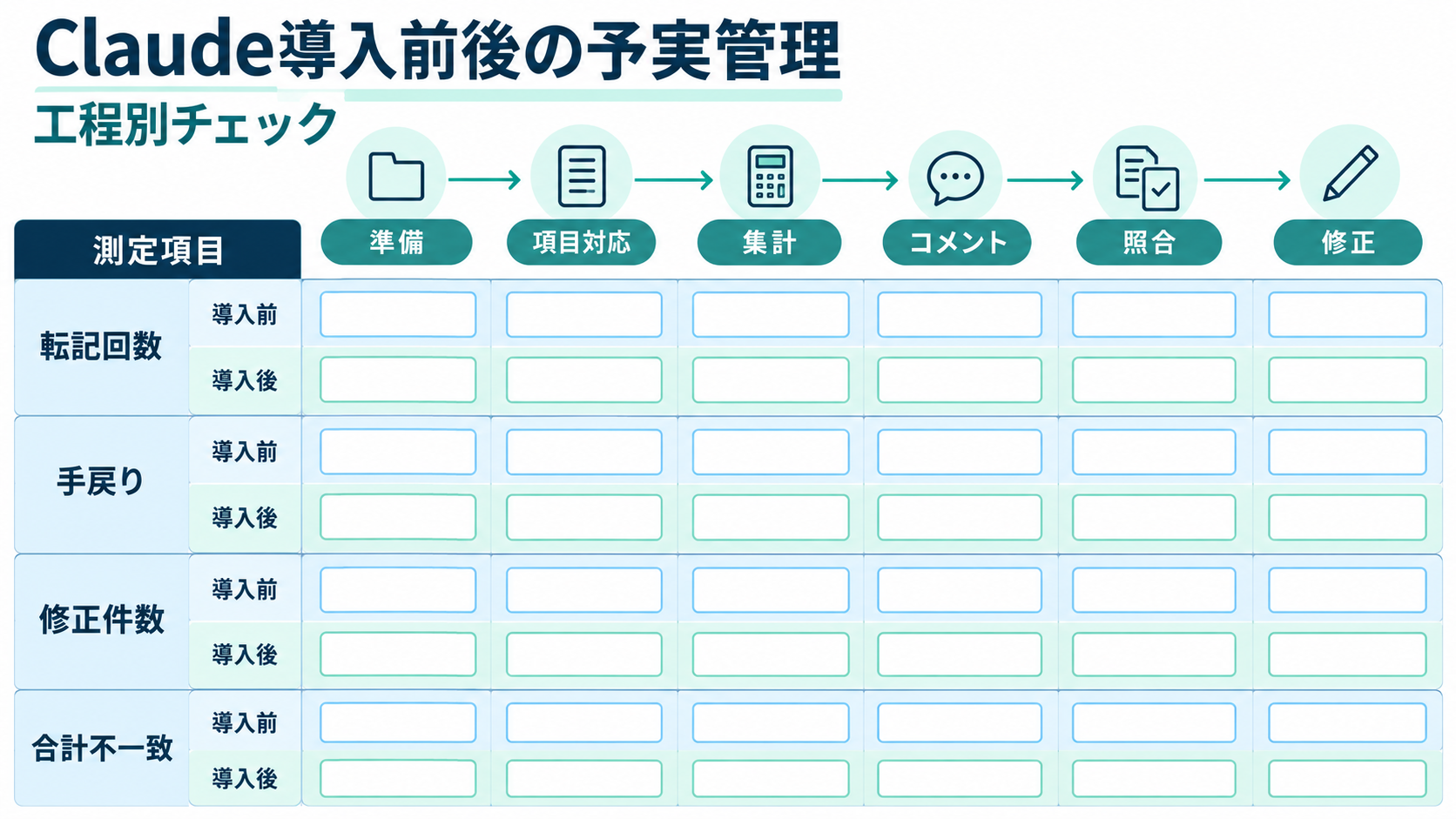
効率化の有無は、完成までの所要時間だけで判断しないほうがよいでしょう。準備、項目対応、整形、集計、コメント作成、照合、修正の各工程について、担当者が行った操作と手戻りを記録します。AIを使わない従来手順とClaudeを使う手順で、同じ対象月、同じ部門、同じ重要差異基準を使えば、どの工程が変わったかを比較しやすくなります。
確認したいのは、手作業による転記回数、集計条件を設定し直した回数、元データへ戻った回数、コメントの修正件数、合計不一致の件数です。Claudeへの指示作成や回答確認にかかった手間も省かずに記録してください。列名やマスタが毎月安定している業務では、承認済みのお願い文とルールを再利用しやすくなります。反対に、データ構造が毎回変わる場合は、構造確認の負担が大きく、期待した効果が出ないかもしれません。
予実管理で減らしやすいのは、同じ規則を繰り返し適用する集計と、確認対象を絞る作業です。削ってはいけないのは、元データとの突合、例外の解釈、一時要因の判断、承認です。この線引きを保てれば、Claudeは判断者の代わりではなく、確認すべき場所を早く見つける補助役になります。
最初の一歩として、匿名化した一部門・一か月分のデータを用意し、レポート作成まで進めずに列対応表だけを作らせてください。その対応表を人が修正し、次に合計照合まで試します。誤りの種類と修正回数を記録できたら、重要差異の抽出とコメント下書きへ範囲を広げます。小さな対象で検査方法を固めることが、翌月も再利用できる業務手順を作る近道になります。