
2026/11/01
AI活用
Claudeで列名の異なる売上CSVを統合する――月次の部門別集計を人が検証できる手順
対象読者:中級者向け

店舗ごとに形式が違う売上CSVを集計する月末業務
月末になると、本部の営業管理担当者のもとへ各店舗から売上CSVが届きます。集計の目的は、全店舗の取引をまとめ、食品、日用品、衣料品などの部門別売上を確認できる月次表を作ることです。既存の道具には共有フォルダ、メール、Excelの集計テンプレートがあり、担当者は店舗別CSVを保存してから月次報告書を作成します。
難しいのは、ファイルを集めることよりも店舗ごとの表記差です。ある店舗では売上日、部門名、税込売上という列名を使い、別の店舗では取引日、カテゴリ、金額となっているかもしれません。返品を負数で記録する店舗もあれば、処理区分を返品として金額を正数で記録する店舗もあります。ここで扱う名称や記録方法は架空の例ですが、列の意味をそろえなければ合算できない点は共通しています。
AIを使わない場合、担当者は各CSVを開き、列名と値の形式を確認します。以前に作った対応表があれば参照し、必要な列を集計用テンプレートへコピーします。その後、部門名を統一し、取消行やテスト取引を除外して、ピボットテーブルや関数で部門別合計を計算します。ExcelのテンプレートやPower Queryを使っている会社なら、安定した店舗の処理はすでに効率化されているでしょう。それでも、新店舗の追加、列名の変更、例外的なデータがある月には、設定の確認や修正が発生します。
この記事では、入力を店舗別の売上CSV、成果物を部門別月次集計表、品質条件を元データとの合計一致と除外理由の追跡可能性に固定します。そのうえで、Claudeに列構成の調査、対応案の作成、統合、集計表の下書きを段階的に依頼します。コードを書くことは前提にしませんが、列の意味や集計条件を説明し、途中結果を確認できる程度の表計算の知識は必要です。
合計計算より前に集中している五つの手間
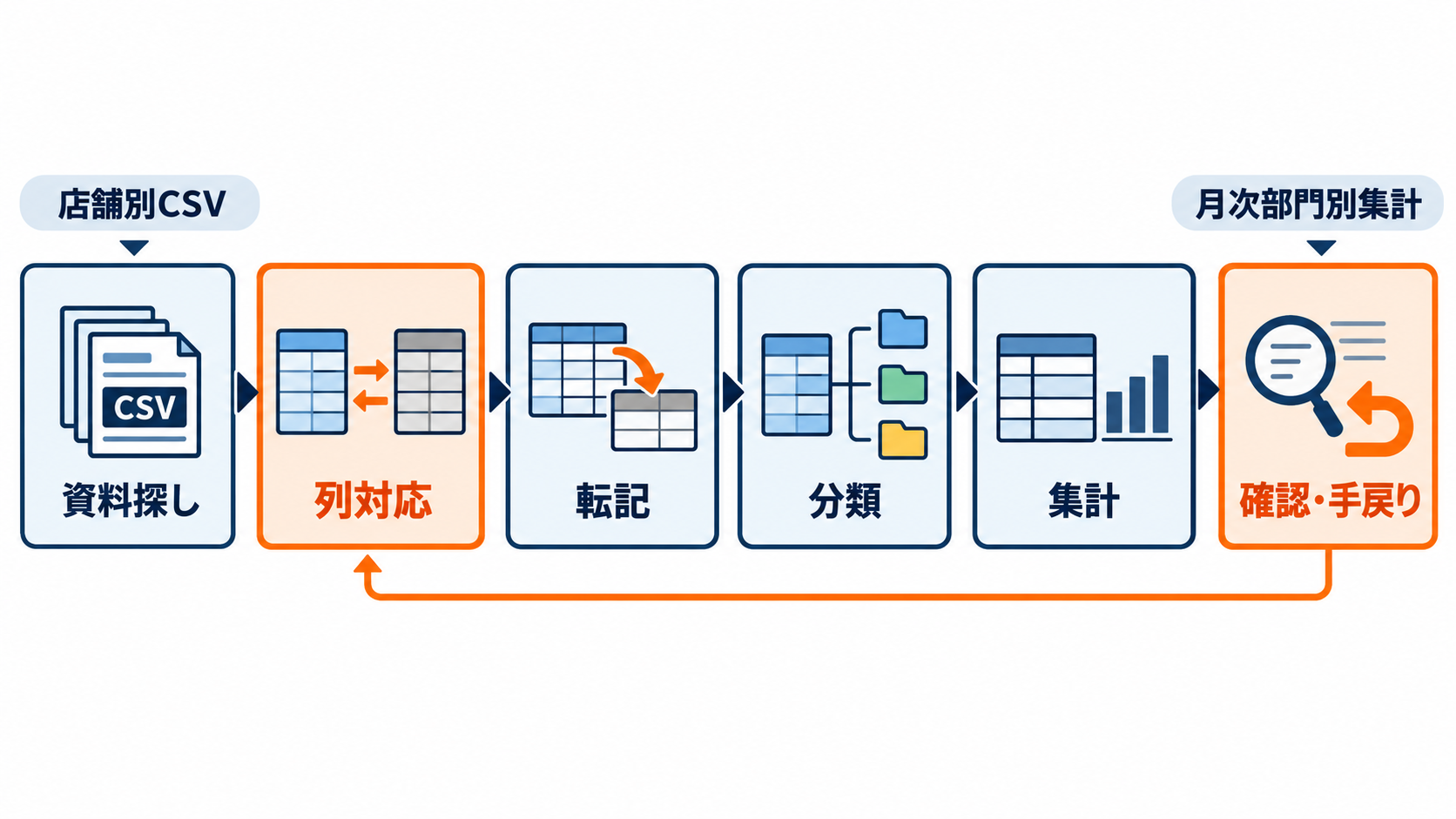
部門別売上の計算自体は、Excelのピボットテーブルでも実行できます。手間が集中するのは、その前にある資料探し、列対応、転記、分類、確認の工程です。店舗から届いたファイルの版が正しいか、対象月が一致しているか、前月の対応表をそのまま使えるかを確かめなければなりません。ファイル名が似ていると、差し替え前のCSVを集計する事故も起こり得ます。
列対応では、名前が違っていても同じ意味の列と、名前が似ていても意味が違う列を区別します。税込売上と税抜売上を同じ金額列として扱えば、計算は完了しても比較可能な集計にはなりません。部門と商品分類も、店舗側の分類階層によって意味が異なる場合があります。日付についても、売上日と入金日を取り違えれば対象月が変わります。
分類工程では、青果と生鮮食品を食品へまとめるといった部門変換が発生します。これは文字列を似た名称へ置き換えるだけでは済みません。会社が定めた部門マスターと照合し、どの部門へ計上するかを決める業務判断だからです。未登録の分類が見つかった場合は、AIに推測させて確定するのではなく、未分類として一覧に残す必要があります。
除外処理にも複数の条件があります。取消済みの取引、研修用データ、売上金額が空欄の行、対象月外の行をどう扱うかは、集計目的によって変わります。返品を売上から差し引くのか、返品額として別集計するのかも事前に決めなければなりません。これらの判断が担当者の記憶にだけ残っていると、翌月に同じ確認を繰り返します。
最後に待っているのが、合計値、欠損、重複、外れ値の確認です。統合前後の行数や金額が説明できなければ、報告書として承認できません。つまり、月次集計の課題は計算速度ではなく、異なる入力を同じ規則へ変換し、その経緯を検証できる形で残すことにあります。
Claudeにまとめられる工程と人に残す判断
Claudeの公式資料では、CSVやTSVなどのファイルをアップロードして分析でき、複数ファイルを一つの会話で扱えると説明されています。コード実行とファイル作成の機能が有効であれば、Excel形式のファイルを作成し、会話からダウンロードすることもできます(出典: Anthropic Support)。ここでは、この既存機能を店舗別CSVの統合に利用する案を紹介します。新機能としてではなく、複数工程を一つの会話でつなぐ使い方です。
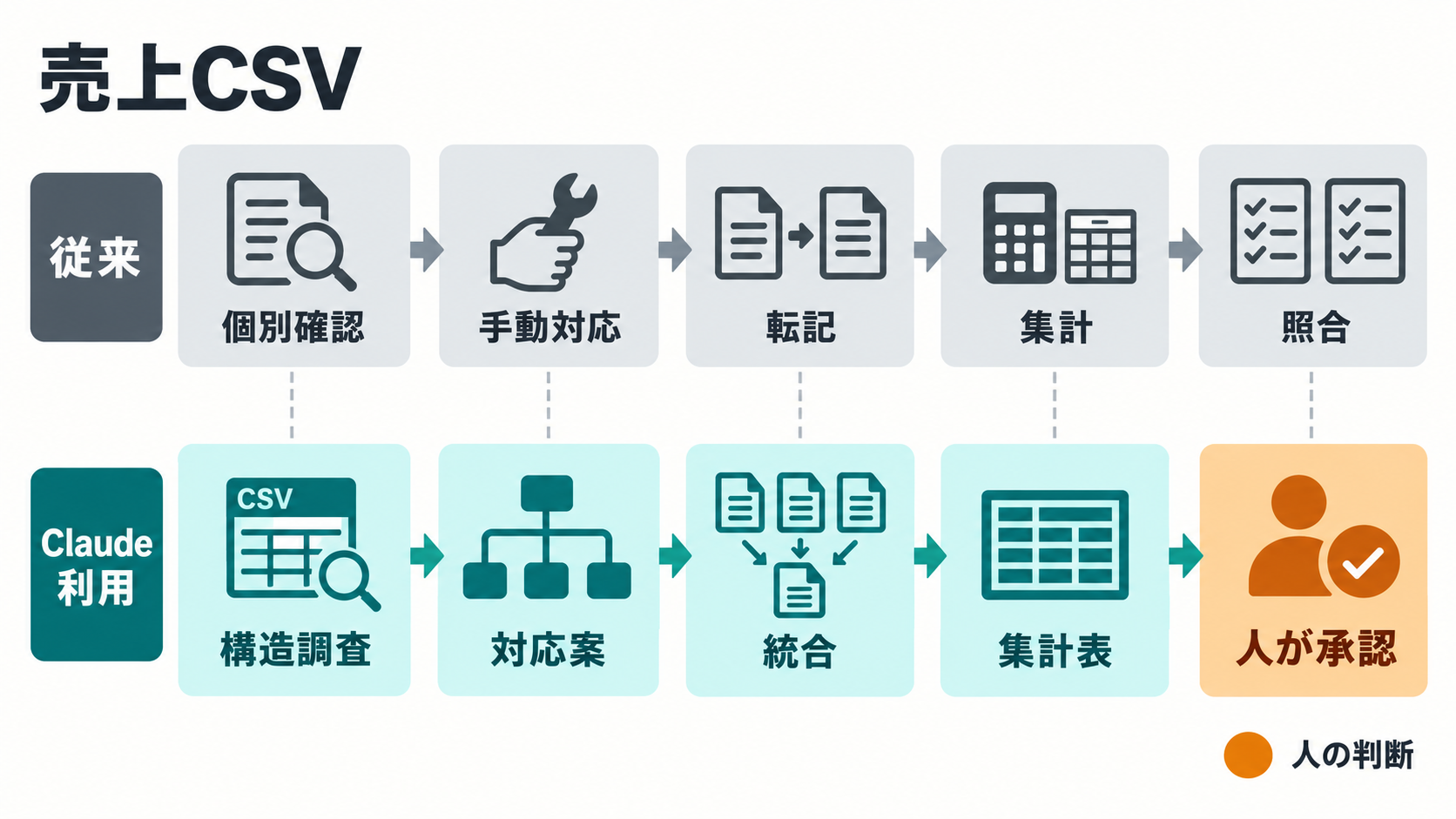
Claudeに任せる範囲は、列名とデータ型の一覧化、列対応案の提示、承認済みルールによる統合、部門別集計、検証用一覧の作成です。列の意味、除外条件、正式な部門、異常値を許容するかどうかは人が決めます。この境界を曖昧にすると、見た目の整った集計表ができても、根拠を説明できません。
| 工程 | AIを使わない場合 | Claudeを使う場合 | 人が担当する判断 |
| --- | --- | --- | --- |
| ファイル確認 | 各CSVを順番に開いて列を記録 | ファイルごとの列名、型、件数を一覧化させる | 対象月と正式版を確定する |
| 列対応 | 過去表を参照して手作業で対応付ける | 共通列への対応案を作らせる | 列の業務上の意味を承認する |
| データ統合 | コピーや取込設定で一つの表へ集める | 承認済み対応表で統合させる | 未対応列と変換失敗を確認する |
| 除外と分類 | 条件式やフィルターを設定する | 指定した除外・部門変換ルールを適用させる | 例外と未分類の扱いを決める |
| 集計と検証 | 集計表と確認表を別々に作る | 集計表と検証用シートを同時に作らせる | 合計、欠損、外れ値を承認する |
比較するときは、同じCSV、同じ部門変換表、同じ除外条件を使います。成果物も部門別集計表だけでなく、統合明細と検証結果を含めてそろえます。Claudeが作った表だけを見て従来工程より速いと判断するのではなく、準備、指示、修正、照合に要した作業も比較対象に含めるべきです。
Claudeを使う意義は、判断そのものを代行させることではありません。複数ファイルを調べて対応表の原案を作る作業と、その対応表に従って集計する作業を連続させられる点にあります。列構成が毎月変わる環境では調査の繰り返しを減らせる可能性がありますが、形式が完全に固定されている業務では、既存の自動取込設定のほうが適する場合もあります。
安全に試すためのファイルと集計ルールの準備
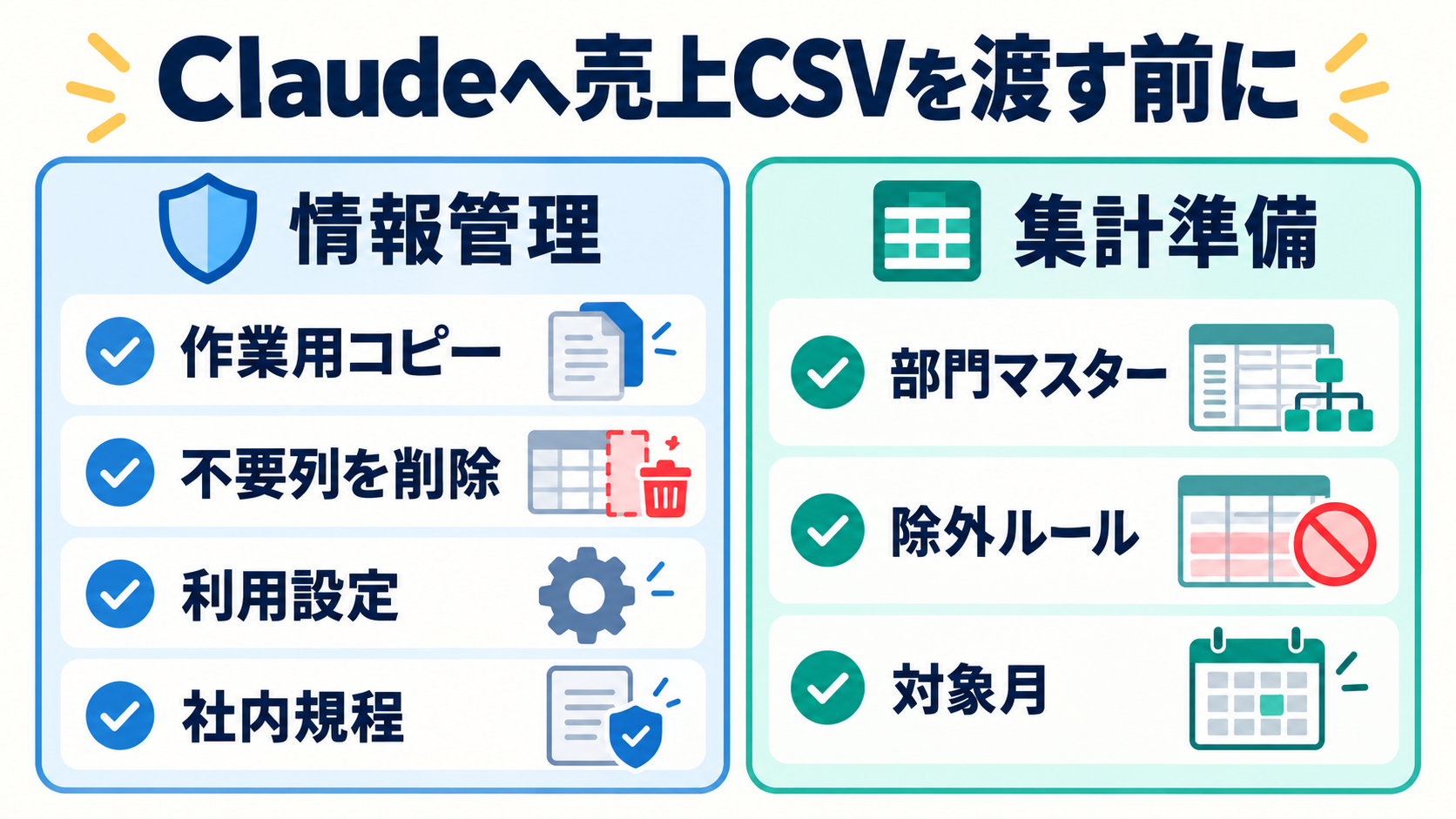
試行では、いきなり全店舗の本番データを渡さず、社内規程と利用条件を確認します。顧客名、電話番号、会員番号など、部門別集計に不要な列は事前に削除するか、架空データへ置き換えます。元ファイルは変更せず、作業用コピーを用意してください。Claudeの公式資料では、コード実行とファイル作成は隔離された環境で動作し、ネットワーク利用の可否は組織設定によって異なると説明されています。ネットワークを無効にすることは外部送信のリスクを抑える対策として案内されていますが、それだけで自社の情報管理要件を満たすとは限りません(出典: Anthropic Support)。
2026年11月1日に取得した公式資料では、アップロードとダウンロードは1ファイル当たり最大30MBとされています。また、ファイル作成機能は設定で有効化する必要があり、組織では管理者が利用可否やネットワーク設定を管理できると案内されています(出典: Anthropic Support)。実際に試す前に、自分の環境でCSVのアップロードとファイル作成が許可されているかを確認してください。画面表示や提供条件は更新される可能性があるため、利用時点の公式案内を参照するのが確実です。
作業用の入力は、二、三店舗の同じ月のCSVから始めると確認しやすくなります。加えて、正式な部門名を並べた部門マスターと、既知の列対応を記載したルールメモを準備します。ルールメモには、少なくとも集計対象月、金額の税込・税抜、返品の扱い、取消行の条件、重複判定に使う列、空欄の扱いを書きます。
統合後の共通列も先に決めておきます。架空の例では、取引日、店舗、部門、売上金額、処理区分、取引番号、入力元ファイルを共通列とします。入力元ファイルを残すのは、異常な行を元CSVへ戻って確認できるようにするためです。元にない値をClaudeに補完させるのではなく、不明な値は空欄または要確認として残す方針にします。
成果物の構成も指定します。統合明細、部門別集計、除外行、未分類行、検証結果という五つのシートを提案例とします。これはClaudeの固定仕様ではなく、検証しやすくするための業務設計です。入力、変換結果、除外理由、集計結果を分けておけば、数値に疑問が出たときに原因を追いやすくなります。
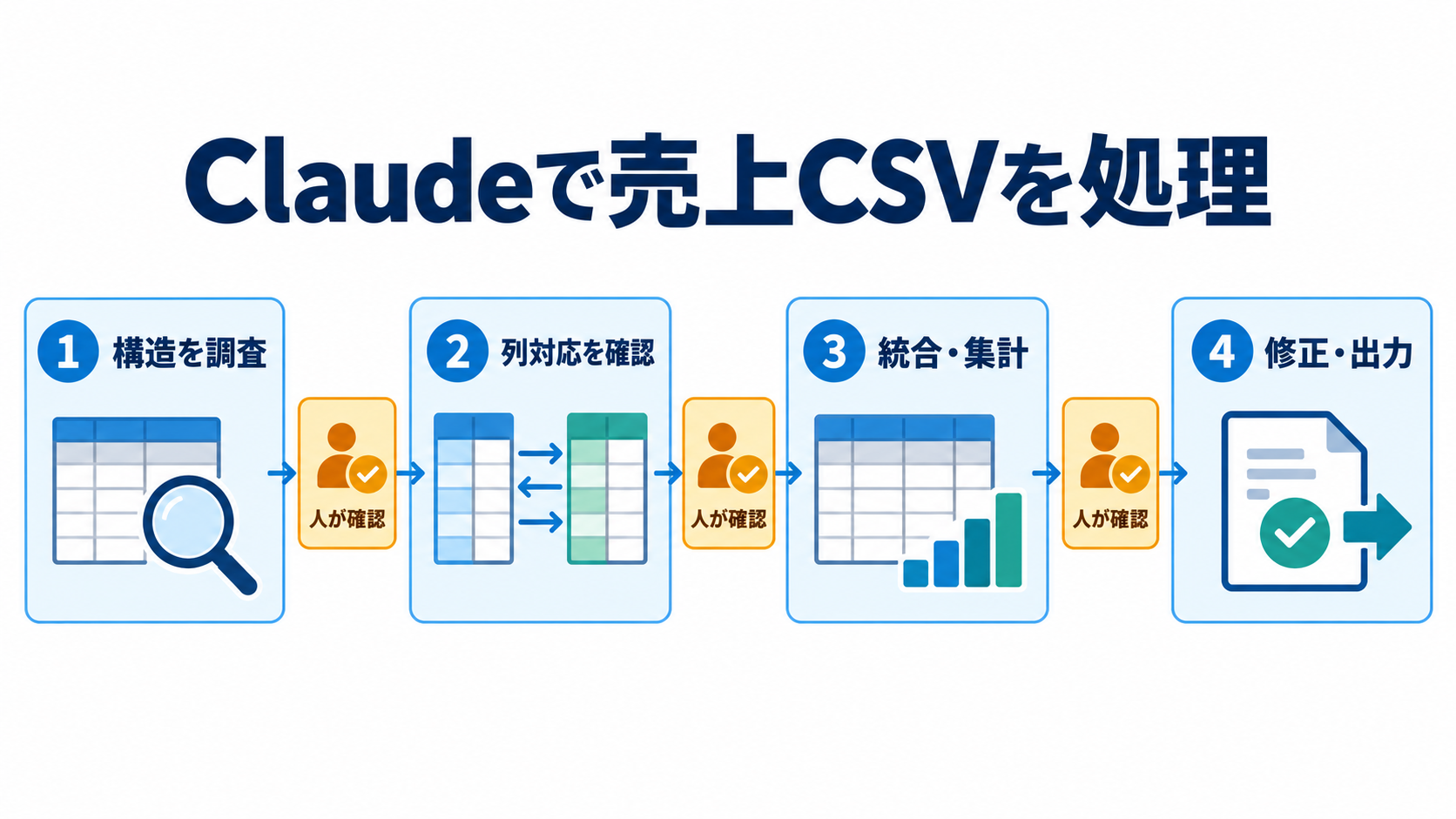
列の調査からExcel出力までを四段階で依頼する手順
Claudeには、最初から統合と集計を一度に頼まず、調査、対応確認、実行、修正の四段階で依頼します。途中で人が列の意味を承認するためです。公式資料では、ClaudeはアップロードしたCSVを分析し、Excelファイルを作成できると案内されていますが、出力は利用者が確認して調整することも推奨されています(出典: Anthropic Support)。
第一段階では、作業用CSVだけをアップロードし、まだ集計しないように伝えます。コピーして使う依頼文のうち、角括弧の部分は自社の条件へ置き換えてください。
添付した店舗別の売上CSVを調査してください。
この段階では統合や集計を実行しないでください。

各ファイルについて、次の内容を一覧にしてください。
・ファイル名
・行数と列数
・列名
・各列の推定データ型
・空欄数
・日付と金額の形式
・値の例を最大3件

列名だけで意味を確定せず、不明な列は要確認と記載してください。
元ファイルは変更しないでください。
返ってきた一覧を見て、対象月、店舗名、金額列、部門列が正しく認識されているか確認します。個々の値を表示させる必要がなければ、値の例を出さず種類だけを示すよう依頼してもよいでしょう。
第二段階では、共通列への対応案を作らせます。ここでも変換は実行させず、判断材料を出してもらいます。
調査結果をもとに、各CSVの列を次の共通列へ対応付ける案を作ってください。

共通列:取引日、店舗、部門、売上金額、処理区分、取引番号、入力元ファイル

各対応について、元の列名、共通列名、必要な変換、判断理由、確信できない点を表にしてください。
対応できない列や、複数の意味に読める列は推測で決めず、確認事項として分けてください。
まだ統合処理は実行しないでください。
担当者は、税込売上と税抜売上、売上日と入金日などを重点的に確認します。Claudeの対応案が間違っていれば、この時点で正しい関係を伝えます。
第三段階では、承認済みの対応関係と除外ルールを明示して処理を依頼します。次の内容は架空のルール例です。
確認した列対応を使って統合と集計を実行してください。

集計対象月:[2026年10月]
金額の基準:[税込売上]
部門変換:[青果と精肉を食品へ統合]
除外条件:[処理区分が取消、またはテストフラグが対象]
返品の扱い:[売上金額から差し引き、返品件数も別に集計]
重複候補:[店舗、取引番号、取引日の組み合わせが同じ行]
不明な部門:[推測せず未分類にする]

Excelファイルを作成し、統合明細、部門別集計、除外行、未分類行、検証結果のシートを設けてください。
検証結果には、入力ファイル別の行数と金額、採用行、除外行、変換失敗、重複候補を記載してください。
第四段階では、生成された内容を確認し、誤りを具体的に指摘します。たとえば、返品を別部門へ分けたい場合は、変更対象、維持する条件、再確認項目を一緒に伝えます。曖昧な依頼を重ねるより、直す規則を一つずつ明文化したほうが、変更の影響を追いやすくなります。
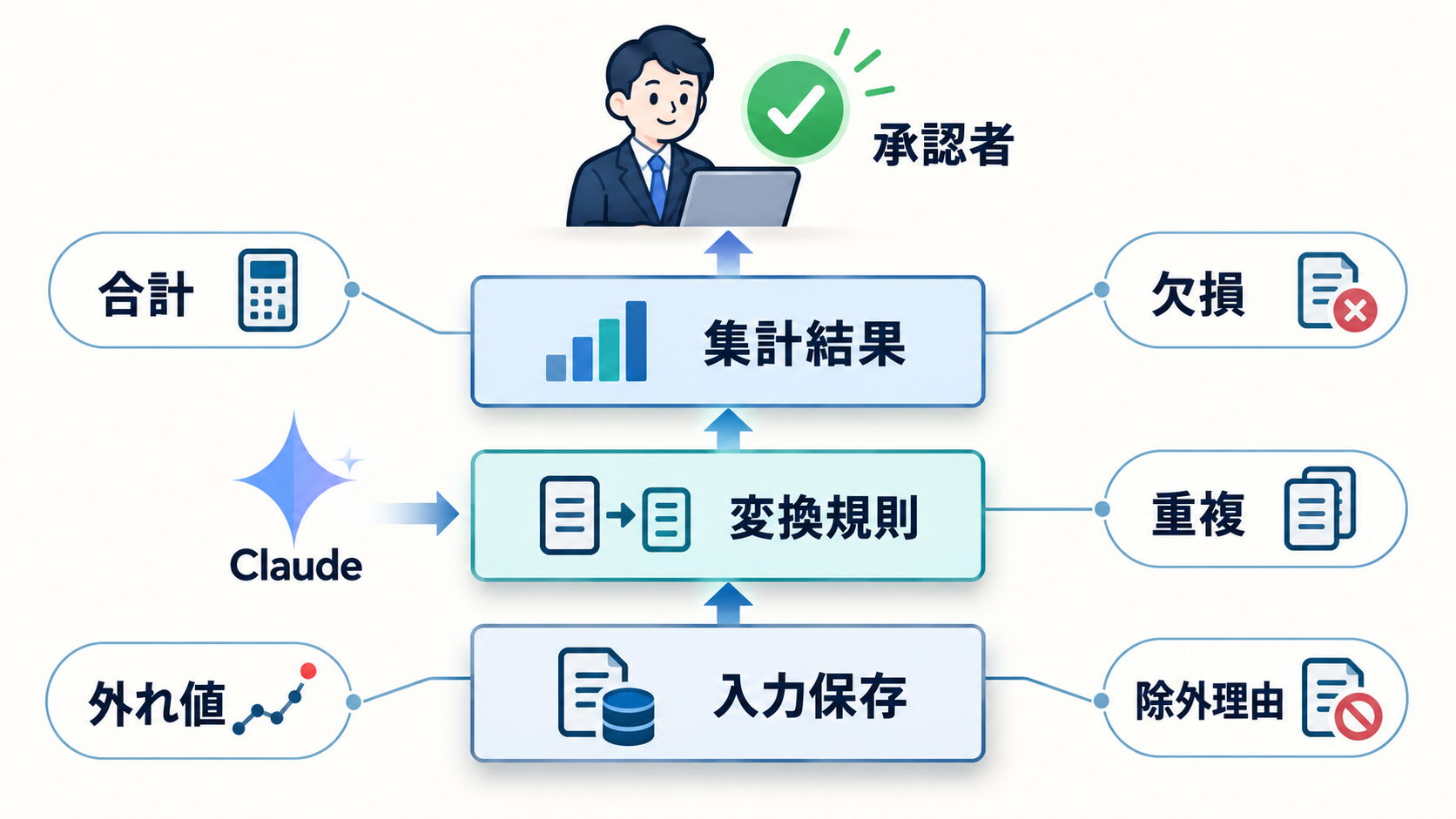
合計値・欠損・外れ値を人が承認する確認手順
生成されたExcelは完成品ではなく、検証対象です。確認は、入力の保存、変換規則、集計結果という三つの層に分けます。最初に、ファイル別の入力行数と金額がClaudeの検証結果に正しく記録されているかを元CSVと照合します。除外された行には理由があり、採用行と除外行の関係を説明できる状態が必要です。
列変換の確認では、各店舗から数行ずつ抜き取り、元の値と統合明細を見比べます。日付が月日逆転していないか、金額の小数点や桁区切りが正しく処理されているか、部門変換が承認済みの対応表どおりかを確認してください。未分類行がゼロでも安心はできません。Claudeが不明な分類を既存部門へ推測で寄せていないか、変換規則そのものを調べる必要があります。
次の表は成果物の見え方を説明するための架空例であり、実測結果ではありません。
| 部門 | 売上金額 | 返品件数 | 未分類件数 | 確認状態 |
| --- | --- | --- | --- | --- |
| 食品 | 元データから集計 | 元データから集計 | 0件 | 店舗別合計を照合 |
| 日用品 | 元データから集計 | 元データから集計 | 2件 | 未分類行を確認中 |
| 衣料品 | 元データから集計 | 元データから集計 | 0件 | 前月差の理由を確認 |
外れ値は、直ちに誤りとして削除しません。特定店舗の大口取引、月末セール、返品集中など、業務上の理由があるかもしれないためです。Claudeには、平均から離れた行や前月と比べて変化が大きい部門の候補を挙げさせ、その根拠となる明細を示すよう依頼できます。ただし、異常か正常かを決めるのは、店舗事情を把握している担当者です。
修正を依頼するときは、結果だけでなく検証表も更新させます。たとえば、未分類の惣菜を食品へ変更した場合、部門別集計、統合明細、未分類件数のすべてが整合しているか再確認します。コピーして使う修正依頼の例は次のとおりです。
未分類行を確認したところ、元の分類が惣菜の行は食品に対応させるのが正しいと判断しました。
この規則だけを追加し、ほかの列対応と除外条件は変更しないでください。
更新後に、変更行数、変更前後の部門別金額、未分類の残件数を示してください。
最終承認では、部門別合計、全体合計、除外金額、返品、重複候補、未分類を確認します。報告書へ転記するのは、差異の理由を説明でき、担当者または承認者が集計条件を確認した後です。Claudeの回答に自信のある表現があっても、それは会計上・業務上の正しさを保証するものではありません。
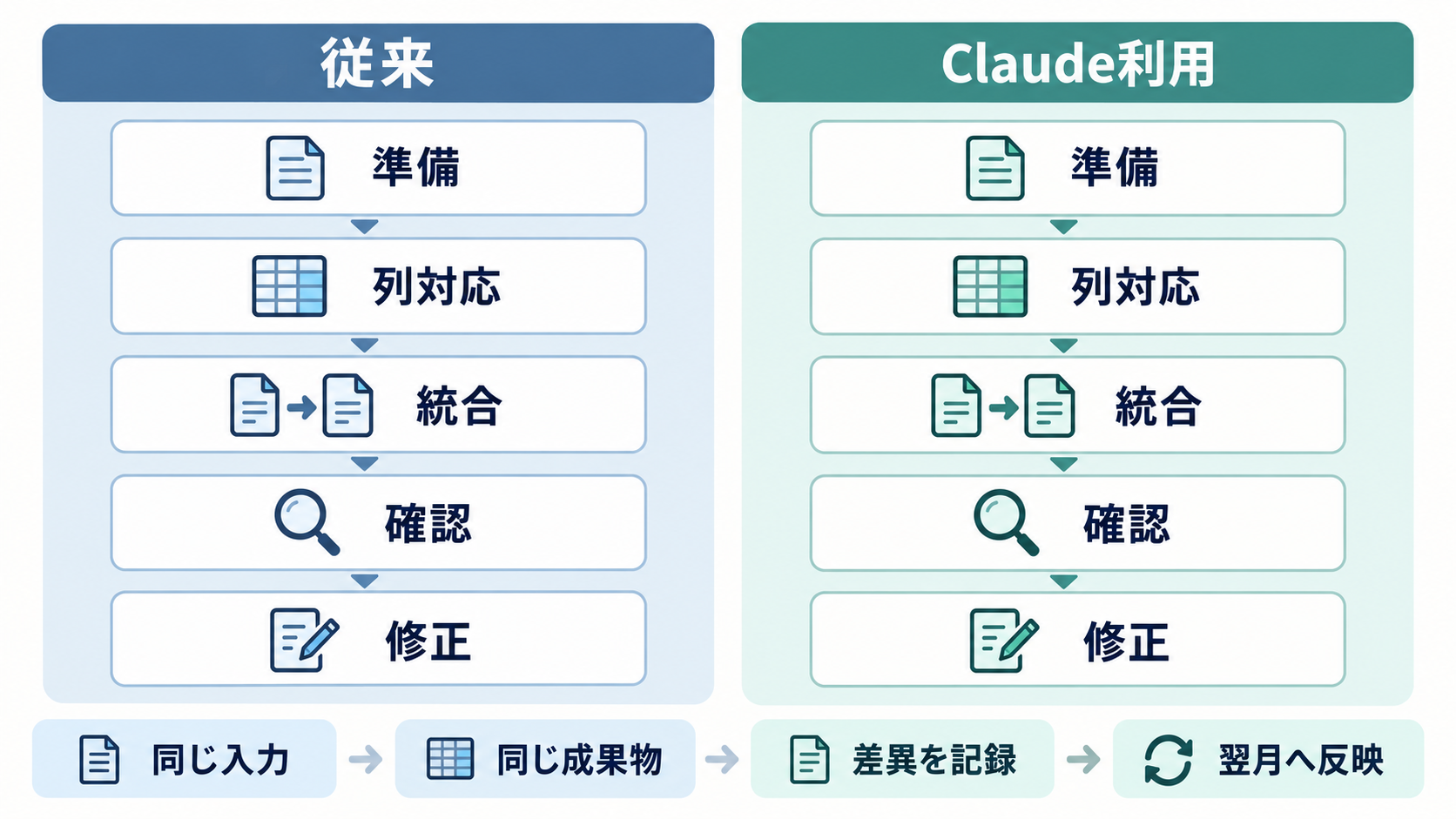
効果を同じ条件で測り、翌月へ残す方法
効率化の効果は、集計表が早く出た印象だけで判断しません。AIを使わない回とClaudeを使う試行で、同じ店舗数、同じCSV、同じ除外規則、同じ成果物を用意します。記録する工程は、ファイル確認、列対応、ルール入力、統合、集計、検証、修正、承認です。Claudeとの会話や誤変換の修正も作業として含めます。
時間だけでなく、手作業で転記したセルの有無、確認が必要だった列の数、未説明の差異、修正回数も記録すると、どの工程が変わったかを把握しやすくなります。列対応が安定して再利用できるなら、翌月は調査と転記の繰り返しを減らせると考えられます。反対に、店舗ごとにデータの意味が違い、毎回多くの例外判断が必要なら、準備と検証の負担が大きくなるでしょう。
試行後は、承認した列対応、部門変換、除外条件、未解決事項を一枚のルール表へ残します。翌月はその表をClaudeへ渡し、変更点だけを調査させます。ただし、前月のルールを無条件で適用せず、入力ファイルの列名と対象月が一致しているかを毎回確認してください。店舗側のシステム変更があった月には、調査段階からやり直す判断も必要です。
最初の一歩としては、個人情報を含まない作業用コピーを使い、二店舗、一か月分、二つの部門だけで試すのが現実的です。受け入れ条件は、元CSVと店舗別合計が一致すること、除外行に理由が付くこと、未分類を勝手に補完しないこと、任意の集計値から元明細へ戻れることの四点に絞ります。この小さな範囲で差異を説明できれば、対象店舗や部門を増やす判断材料になります。説明できなければ本番へ広げず、列対応または除外規則を修正するところから再開してください。
参考情報
- Upload files to Claude(ページ表示日: 2026年7月23日、取得日: 2026年11月1日)
- Create and edit files with Claude(取得日: 2026年11月1日)